Index
BIM-IT 융합 과정 - 총 200시간
BIM + Computational Design + Programming
BIM-IT 융합 과정 - 총 200시간
BIM과 IT 기술의 융합 소개
BIM + Computational Design + Programming
Building Information Modeling의 기본 개념과 정의
BIM 프로세스의 핵심 원칙과 도입 목표
* 출처: 국토교통부, 건설산업 BIM 기본지침 (2020)세계 BIM 시장 규모와 주요국 도입 현황
* 출처: Grand View Research, 2023영국, 싱가포르, 미국의 BIM 프레임워크 상세
* 출처: UK BIM Task Group, BCA Singapore, GSA USA글로벌 메가 프로젝트의 BIM 도입 성과 분석
* 출처: McGraw-Hill Construction, NBS National BIM Report공공 BIM 의무화 확대 로드맵
* 출처: 국토교통부 「건축 BIM 활성화 로드맵」 (2020.12)대형 프로젝트의 BIM 도입 성과
* 출처: 국토교통부, 한국BIM학회, 각 발주처 공식 자료국내 BIM 생태계 주요 기관과 BIM 인력 양성 방향
* 출처: 국토교통부, 조달청BIM 실무의 현실과 IT 융합의 필요성
수작업 vs 자동화, 실제 업무에서의 차이
CAD에서 AI까지, BIM 기술 발전의 흐름
Visual Programming에서 Text-based Programming까지
6가지 핵심 도구와 학습 로드맵
Rhino → Grasshopper → RhinoInside → Revit 연결 체계
C#, Python, Revit API를 활용한 BIM 자동화
BIM-IT 융합 전문가로 성장하기 위한 핵심 역량과 진로
Revit 기초 및 프로젝트 관리
강의계획서 - Revit 기초 및 프로젝트 관리
Revit의 기본 개념과 사용자 인터페이스 구조
Autodesk Revit은 BIM(Building Information Modeling) 방법론을 구현하는 대표적인 소프트웨어로, 건축/구조/MEP 분야의 통합 설계 플랫폼입니다.
Revit 사용자 인터페이스 구성 요소
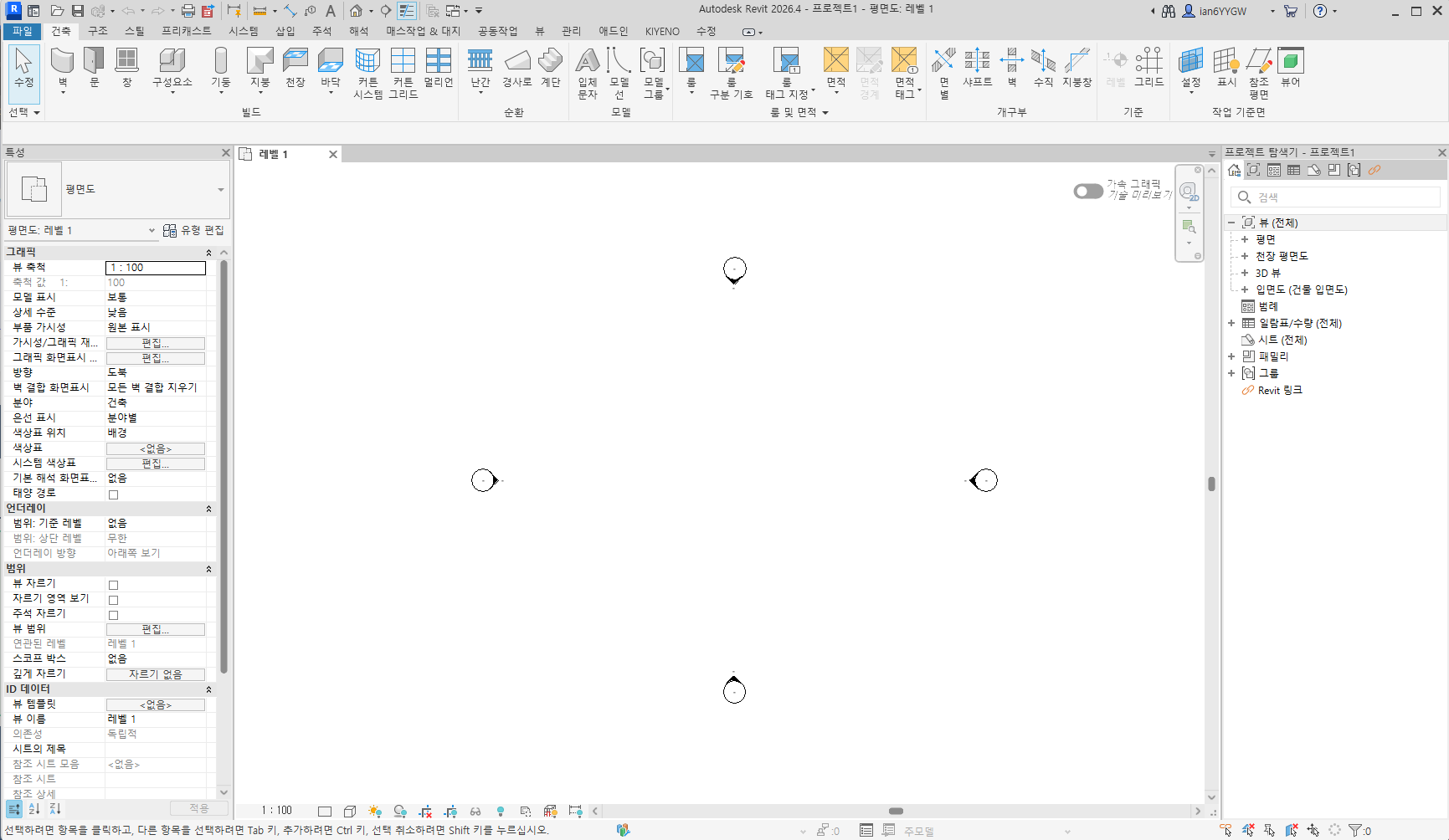
Revit 작업 환경의 주요 인터페이스
프로젝트 시작 전 반드시 확인해야 할 프로젝트 정보, 단위 설정 등 기본 환경을 학습합니다.
Revit의 건축 탭과 구조 탭에서 제공하는 모델링 도구를 활용하여 건물 요소를 생성합니다.


Revit의 수정(Modify) 탭에서 제공하는 편집 도구를 활용하여 모델 요소를 효율적으로 수정하고 관리합니다.

건물의 수직/수평 기준 체계 설정
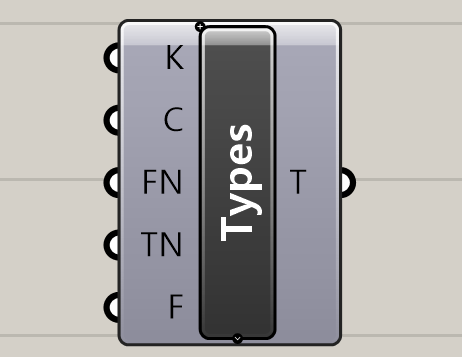
Revit 객체 시스템의 핵심 - 카테고리, 패밀리, 타입, 인스턴스
Revit의 다양한 뷰 유형을 이해합니다. 각 뷰는 프로젝트에서 특정 목적에 맞게 설정됩니다.
주요 뷰 유형은 다음과 같습니다
상세 뷰로 활용되는 다양한 뷰 타입의 종류와 그 차이점, 사용 방법을 이해합니다.
각 뷰 타입의 특성을 이해하고 실무에서 효율적으로 활용하는 방법을 습득합니다.
시트는 프로젝트의 최종 도면을 출력하거나 문서화할 때 사용되는 '종이' 역할을 합니다.
시트에는 여러 뷰 (평면도, 단면도, 3D 뷰 등)를 삽입할 수 있습니다. 각 뷰는 시트에서 배치 및 크기 조절이 가능하며, 시트는 도면과 같은 역할을 합니다.
Revit에서 객체의 속성을 정의하고 관리하는 파라미터 시스템을 이해합니다.
파라미터는 Revit 요소의 속성값을 저장하고 관리하는 데이터 필드입니다. 높이, 폭, 재료, 비용 등의 정보를 저장하며, 일람표 생성 및 BIM 데이터 관리의 핵심입니다.
사용자 정의 파라미터를 생성하고 관리하는 두 가지 방법을 이해합니다.
모델 요소의 파라미터를 표 형태로 추출하여 관리하는 일람표의 개념과 생성 방법을 학습합니다.
BIM 모델에서 요소들의 파라미터 값을 표 형태로 추출하여 보여주는 뷰입니다. 모델과 양방향 동기화되어 수정 시 모델도 함께 변경됩니다.
| 마크 | 타입 | 폭 | 높이 | 레벨 |
|---|---|---|---|---|
| D01 | 단일문 | 900 | 2100 | 1F |
| D02 | 단일문 | 900 | 2100 | 1F |
| D03 | 양개문 | 1800 | 2100 | 1F |
파라미터를 활용한 물량 산출, 태그 표시, 필터링 및 외부 시스템 연동 방법을 학습합니다.
재료/요소별 수량을 자동 계산하여 견적에 활용
도면에 문번호, 실이름 등 정보를 자동 표시
파라미터 값에 따라 요소 필터링 및 색상 지정
Excel, DB 등 외부 시스템과 데이터 연동
Revit의 팀 협업 기능인 워크셋의 개념과 작업 방식을 이해합니다.
워크셋은 Revit의 중앙 파일 기반 협업 시스템입니다. 하나의 프로젝트 파일을 여러 팀원이 동시에 작업할 수 있도록 모델 요소를 논리적 그룹으로 분할하여 관리합니다.
Revit 링크 기능과 워크셋과의 차이점을 비교하여 프로젝트에 적합한 협업 방식을 선택합니다.
링크는 외부 파일을 현재 프로젝트에 참조하는 방식입니다. 원본 파일은 독립적으로 유지되며, 각 분야(건축/구조/MEP)를 별도 파일로 관리하여 대규모 프로젝트에 적합합니다.
Revit에서 도면 출력의 기본 단위인 시트를 생성하고 관리하는 방법을 학습합니다.
시트는 도면 출력의 기본 단위입니다. 여러 뷰를 뷰포트로 배치하여 완성된 도면을 구성합니다.
도면에 정보를 추가하는 다양한 주석 도구의 종류와 활용 방법을 학습합니다.
주석 탭에서 치수, 태그, 텍스트, 기호 등 2D 주석 요소를 추가합니다. 주석은 뷰에 종속되어 해당 뷰에서만 표시됩니다.
2D 상세도 작성 방법과 다양한 도면 출력/내보내기 옵션을 학습합니다.
Revit 데이터 구조와 파라메트릭 원리
강의계획서 - Revit 데이터 구조와 파라메트릭 원리
Revit은 단순한 3D 모델링 도구가 아닌, 건물 정보를 담는 데이터베이스입니다.
Revit 파일(.rvt)은 단순한 3D 형상이 아니라, 건물을 구성하는 모든 요소(Element)와 그 요소들의 속성(Parameter)을 저장하는 관계형 데이터베이스입니다.
Revit 데이터의 3계층 구조를 이해합니다.
Revit Element의 4단계 분류 체계를 이해합니다.
Element 객체의 주요 속성과 종류를 이해합니다.
Revit에서 모든 객체의 기본 단위입니다. 벽, 문, 창뿐만 아니라 뷰, 레벨, 그리드, 심지어 재료까지 모두 Element입니다.
Revit 데이터 구조를 탐색하는 필수 도구입니다.
Revit API 개발자를 위한 데이터 탐색 애드인입니다. Element, Parameter, Geometry 등 내부 데이터를 직접 확인할 수 있습니다.
Revit Element의 두 가지 주요 분류를 이해합니다.
Revit Element는 크게 Model Element(실제 건물 구성 요소)와 Annotation Element(도면 표기 요소)로 구분됩니다.
Parameter의 두 가지 범위를 이해합니다.
Instance Parameter는 각 요소마다 다른 값을 가질 수 있고, Type Parameter는 같은 Type의 모든 요소가 동일한 값을 공유합니다.
다양한 Parameter 종류와 데이터 타입을 이해합니다.
Revit Element의 3D 형상(Geometry) 구조를 이해합니다.
Revit Element가 가지고 있는 3D 형상 정보입니다. 벽, 문, 창 등의 요소가 실제로 어떤 모양인지를 정의하며, API를 통해 이 형상을 추출하고 분석할 수 있습니다.
Revit Element의 위치(Location) 정보를 이해합니다.
Element가 3D 공간에서 어디에 위치하는지를 정의합니다. Geometry가 '어떤 모양'인지라면, Location은 '어디에 있는지'를 나타냅니다.
Revit Family의 기본 개념과 역할을 이해합니다.
Family는 Revit에서 동일한 특성을 공유하는 요소들의 그룹입니다. 문, 창, 가구 등의 요소는 각각의 Family에 속하며, Family는 해당 요소의 형상, 파라미터, 동작 방식을 정의합니다.
Revit의 3가지 Family 유형을 이해합니다.
파라미터 값에 따라 형상이 변화하는 원리를 이해합니다.
형상을 파라미터(변수)로 제어하는 모델링 방식입니다. 폭, 높이 등의 값을 변경하면 형상이 자동으로 업데이트됩니다. 이를 통해 하나의 Family로 다양한 크기/형태의 Type을 생성할 수 있습니다.
Revit API로 파라미터 값을 읽고 수정하는 방법을 학습합니다.
Revit API를 통해 Element의 Parameter 값을 읽고(Get), 수정(Set)할 수 있습니다. 이를 통해 대량의 요소를 자동화하거나 외부 데이터와 연동할 수 있습니다.
API를 통한 파라미터 제어의 실제 활용 예시입니다.
건설산업 트렌드와 인재상
이 과정이 어려운 3가지 이유를 먼저 말씀드립니다.
학습 과정에서 겪게 될 예상 감정 흐름입니다. 미리 알면 덜 흔들립니다.
이 과정을 성공적으로 완수하기 위한 실전 팁입니다.
22년간 건설산업의 생산성은 거의 제자리입니다.
* 출처: McKinsey Global Institute왜 건설업의 생산성이 낮을까요? 구조적인 문제들이 있습니다.
* 출처: McKinsey, Reinventing Construction (2017)BIM과 IT 기술의 융합이 건설산업의 비효율을 해결합니다.
* 출처: Stanford CIFE, McGraw Hill Construction정부 정책과 시장 성장이 BIM 인력 수요를 폭발시키고 있습니다.
* 출처: 국토교통부, MarketsandMarkets대규모 팀에서 소규모 고효율 팀으로 패러다임이 전환되고 있습니다.
* 출처: TechCrunch, Bloomberg도구 사용자에서 도구 제작자로, 생산성 격차가 극대화됩니다.
* 출처: WEF 2025, GitHub 2023-2024과거의 성공 공식은 더 이상 작동하지 않습니다.
기업이 원하는 인재가 되기 위해 갖춰야 할 역량입니다.
그래픽 코딩 입문 (Grasshopper & Rhino Inside)
강의계획서 - 그래픽 코딩 입문 (Grasshopper & Rhino Inside)
코드 대신 노드를 연결하여 프로그래밍하는 방식입니다.
두 가지 프로그래밍 방식의 특징을 비교합니다.
파라메트릭 디자인을 위한 강력한 Visual Programming 도구
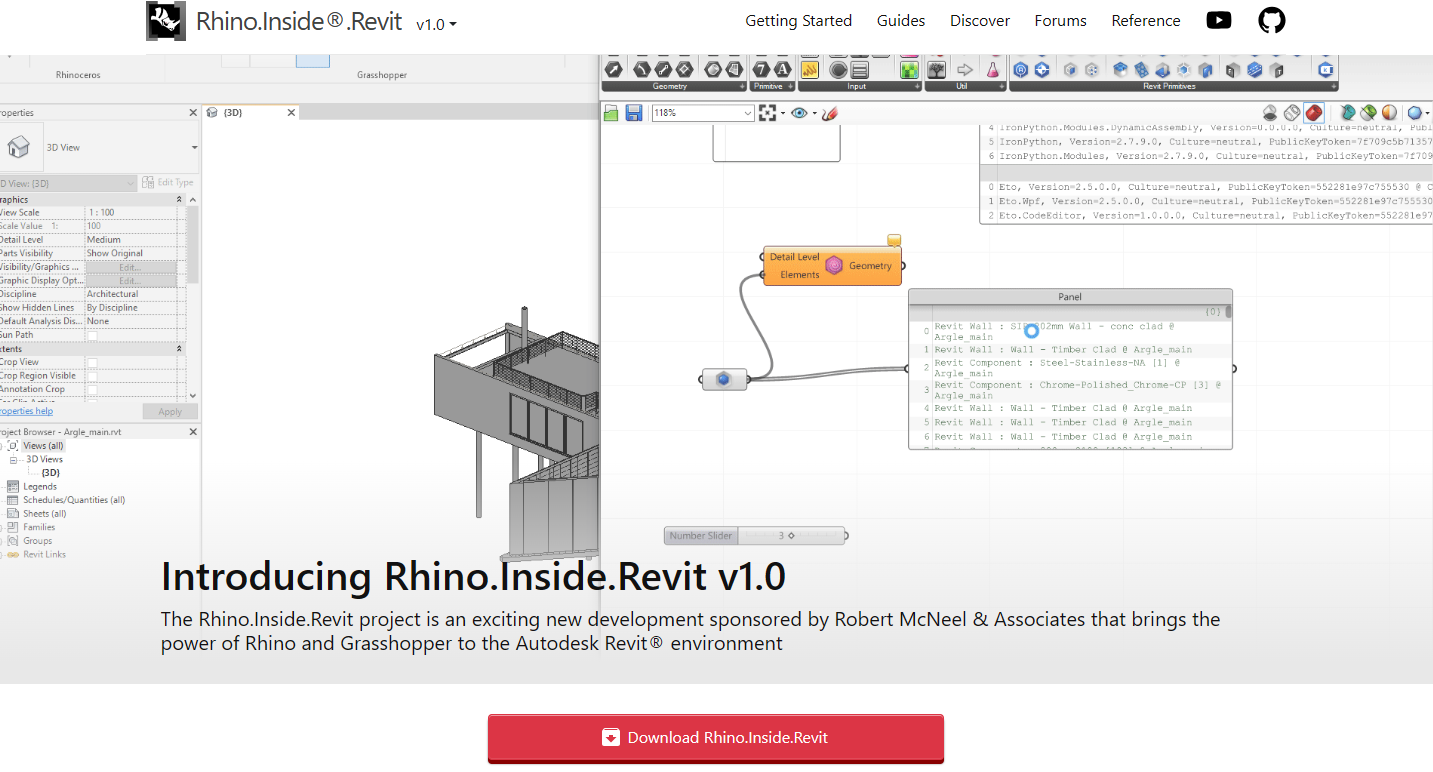
Revit 내에서 Rhino와 Grasshopper를 사용할 수 있는 통합 환경입니다.
Revit에서 Grasshopper를 사용하기 위한 설치 과정입니다.
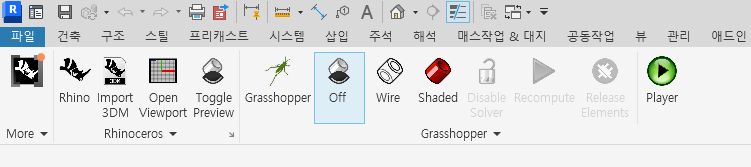
Rhino.Inside.Revit는 Revit 내부에 임베드 되어서 실행 됩니다. 플러그인을 설치하면 아래와 같은 Tab이 생성됩니다.

Visual Programming for Design
복잡한 문제를 단계별로 분해하고 해결하는 사고 방식입니다.
변수(Parameter)를 통해 형태를 정의하고 제어하는 설계 방식입니다.
Grasshopper 데이터의 기본 구조
Tip: Panel에 연결하면 List의 모든 항목과 인덱스를 확인할 수 있습니다.
List만으로는 왜 부족할까?
1차원 vs 2차원 데이터 구조 비교
Flatten, Graft, Simplify, Flip Matrix
1 Branch = 1 객체 생성
여러 방의 데이터를 하나로 모아 1개의 객체 만들기
각 데이터마다 개별 객체를 만들기
컴포넌트 = 함수, 입력 → 처리 → 출력
핵심: 컴포넌트를 연결한다 = 함수의 출력을 다른 함수의 입력으로 전달한다
함수가 리스트를 만나면 어떻게 될까?
차원별 기본 객체 이해
면 객체의 종류와 관계
곡선/곡면의 부드러움을 결정하는 핵심 개념
두 가지 표현 방식의 이해
방향과 크기를 가진 화살표
X, Y, Z 세 가지 숫자로 방향과 크기를 표현
Unit Vector와 Vector XYZ 컴포넌트
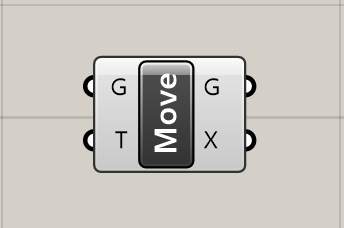
Move 컴포넌트로 Geometry 이동
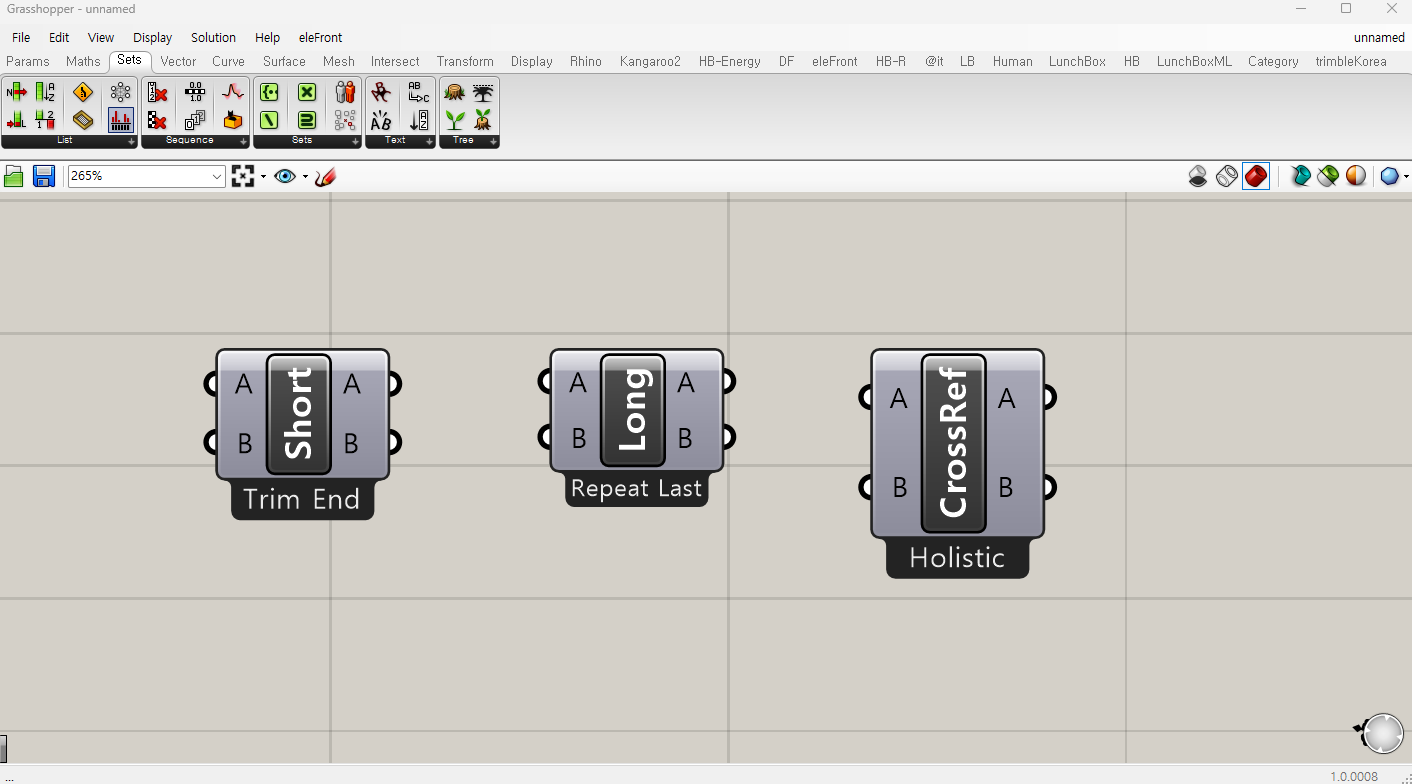
Shortest, Longest, Cross Reference

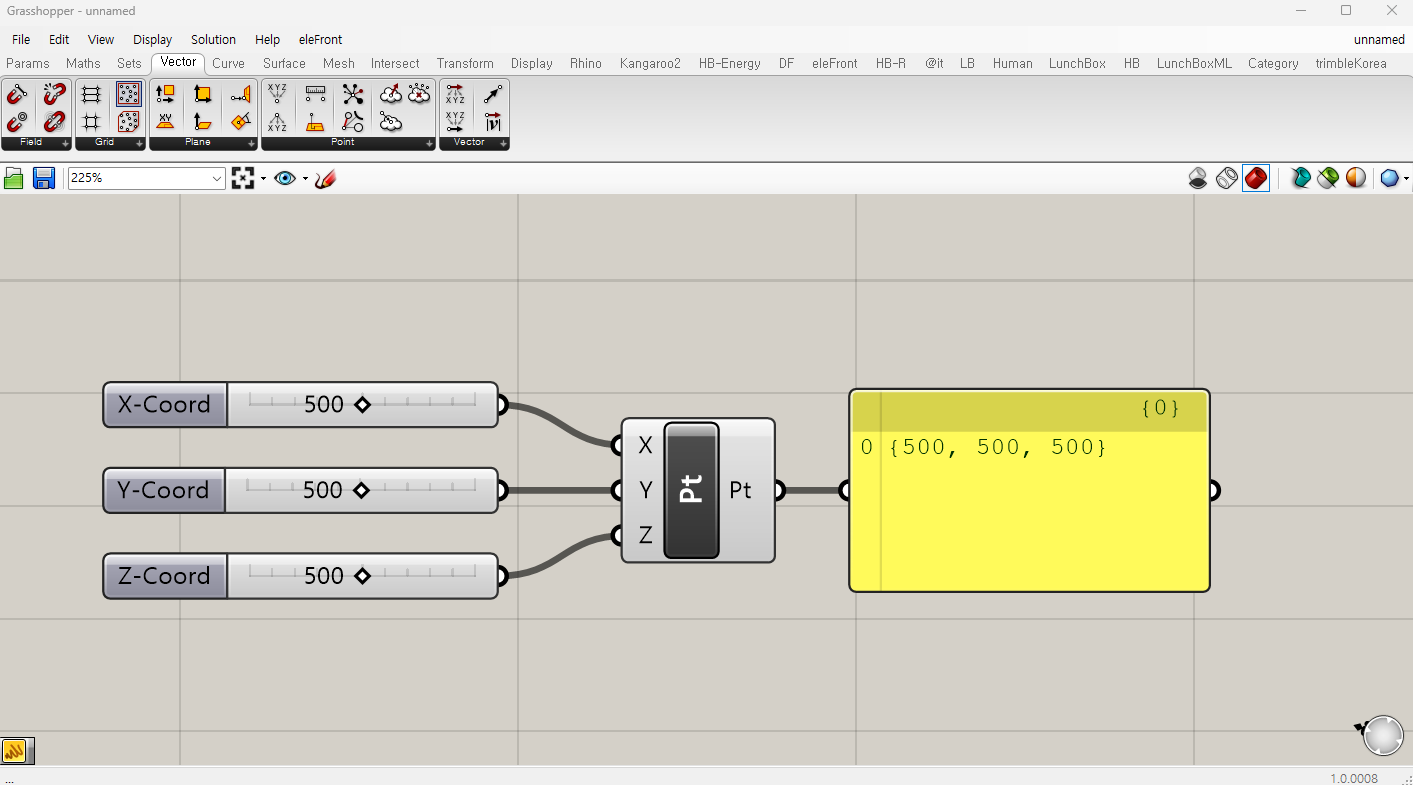
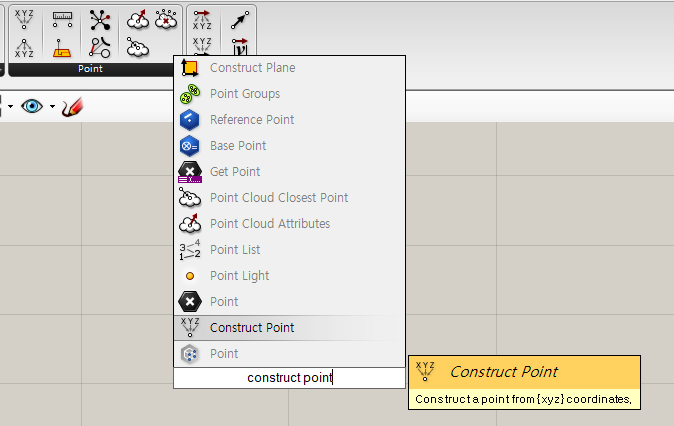
Point 생성 - 첫 번째 Definition

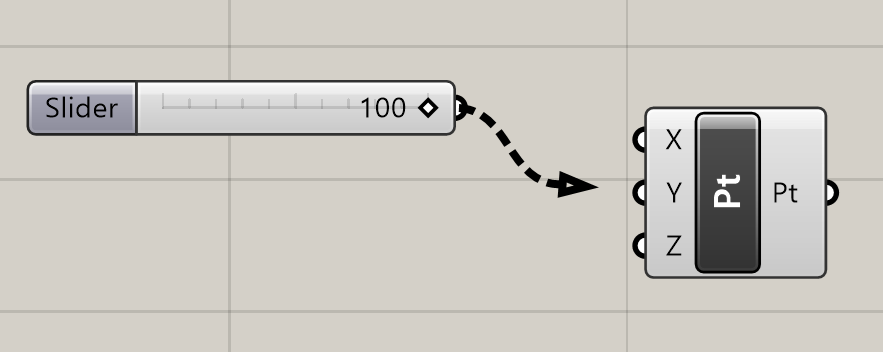
Number Slider로 X, Y, Z 좌표값 입력
Construct Point가 3개 좌표를 조합
Panel에서 {500, 500, 500} 좌표 확인
Tip: Slider 더블클릭으로 범위 설정. 연결은 왼쪽 출력 → 오른쪽 입력으로 드래그.
화면 구성 요소와 캔버스 조작법
두 가지 방법으로 컴포넌트를 캔버스에 배치
컴포넌트 연결 방법과 상태별 색상 의미
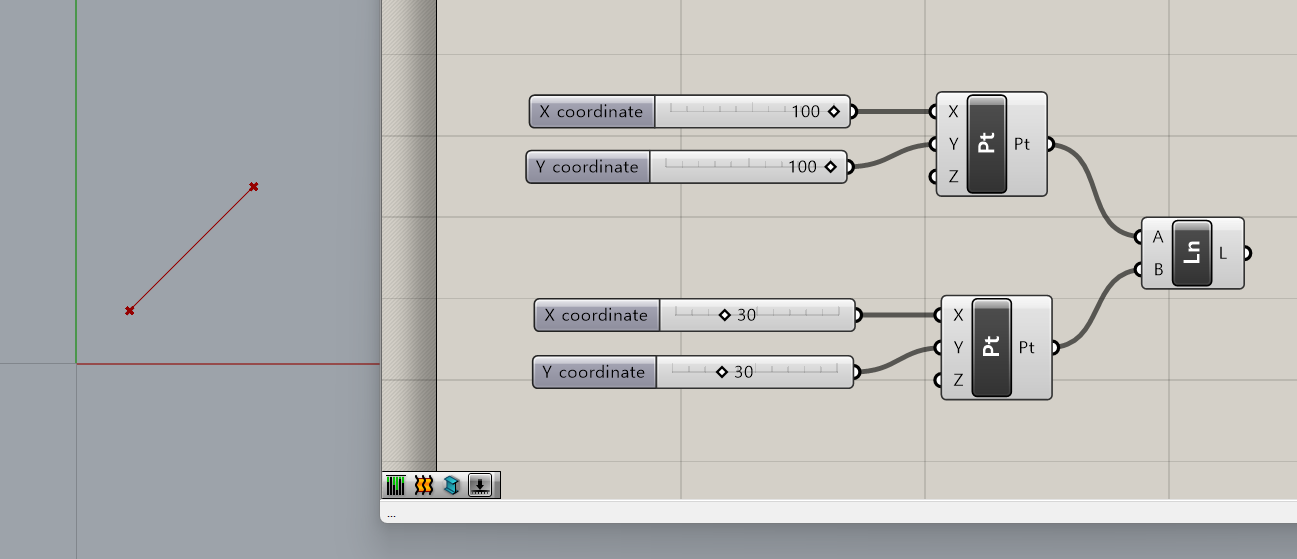
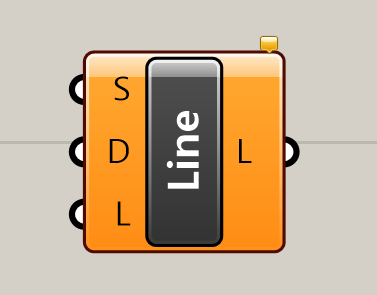
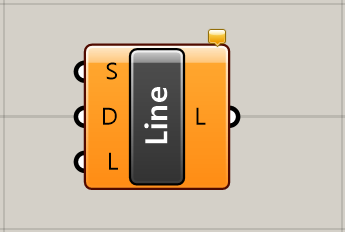
두 점을 연결하여 선 만들기
Tip: Line 컴포넌트는 Curve → Primitive 탭에서 찾을 수 있습니다. 더블클릭 후 "Line" 검색이 더 빠릅니다.
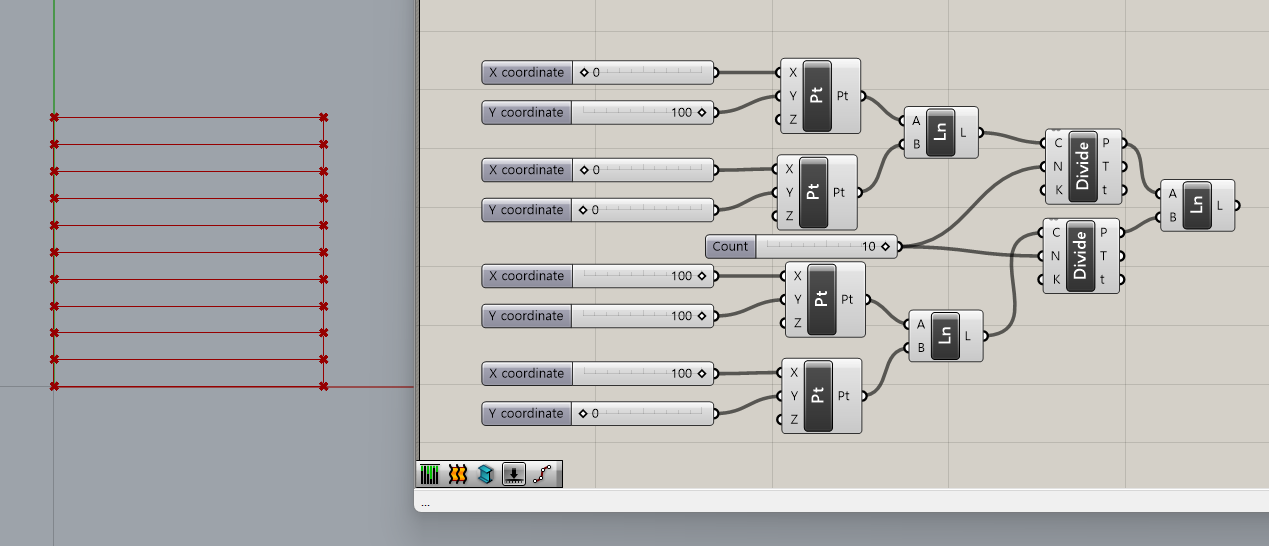
Line 분할을 통한 다중 선 생성
Tip: Divide 컴포넌트는 Curve → Division 탭에서 찾을 수 있습니다. 분할점(P)과 파라미터(t)가 리스트로 출력됩니다.
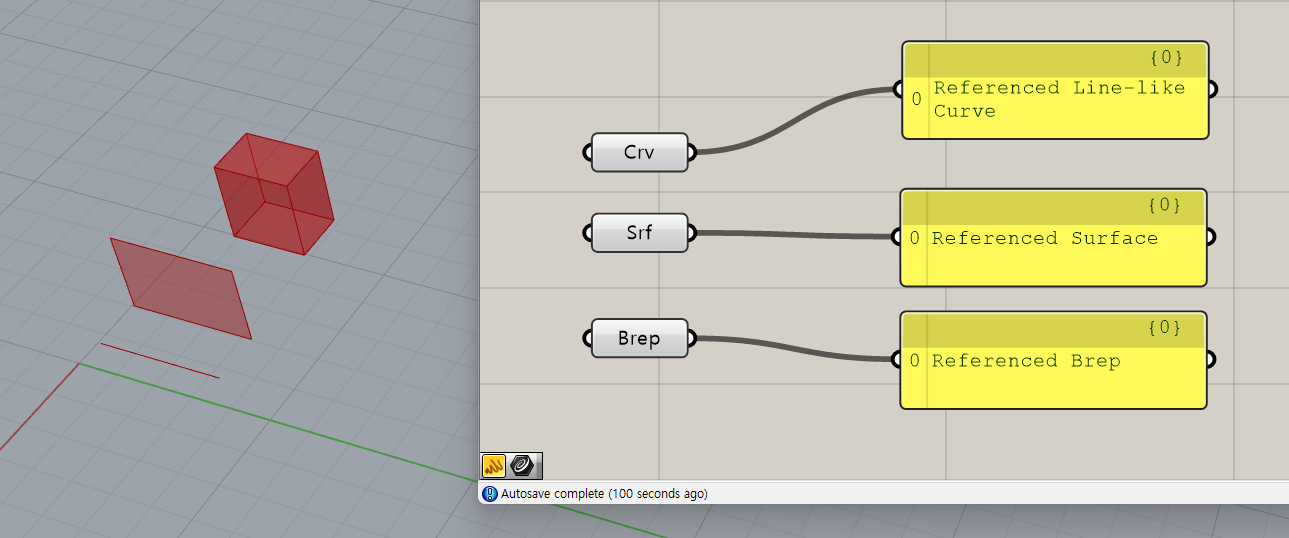
Rhino 객체를 Grasshopper에서 참조하기
Tip: 레퍼런스 컴포넌트는 Params → Geometry 탭에서 찾을 수 있습니다. 여러 객체를 선택하려면 Set Multiple을 사용하세요.
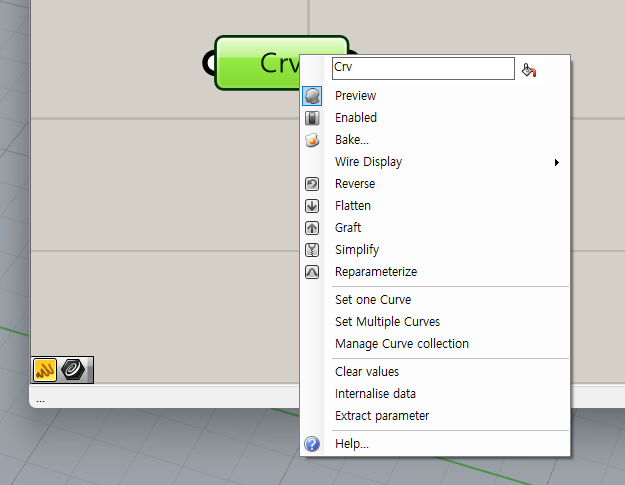
컴포넌트 우클릭 메뉴의 전체 기능
Tip: 입력/출력 포트를 우클릭하면 Flatten(⊞), Graft(⊟), Simplify, Reverse 등을 직접 적용할 수 있습니다. 적용된 옵션은 포트 옆에 기호로 표시됩니다.
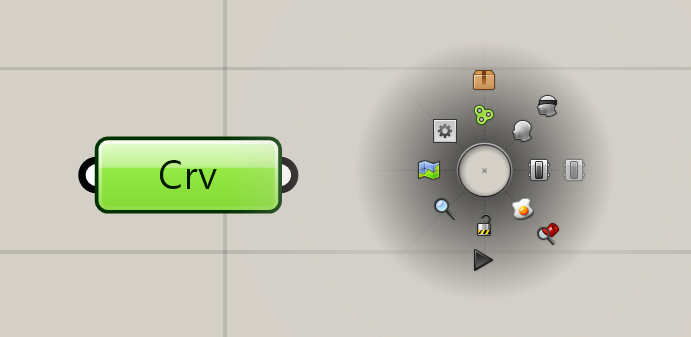
마우스 가운데 버튼으로 빠른 접근
Tip: 라디얼 메뉴는 컴포넌트 선택 여부에 따라 다른 옵션을 표시합니다. 빈 캔버스에서는 일반 메뉴가, 컴포넌트 선택 시에는 해당 컴포넌트 관련 메뉴가 나타납니다.
기본모델 생성
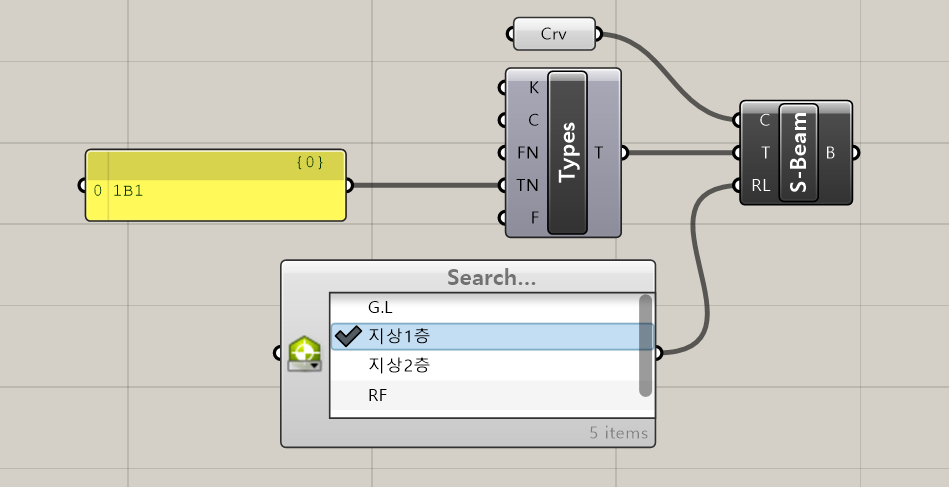
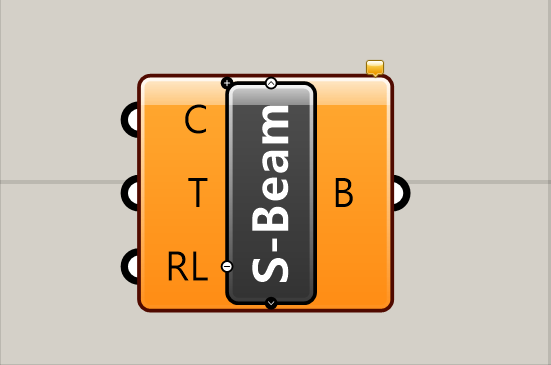
Grasshopper로 Revit 구조 보를 생성하는 기본 데피니션

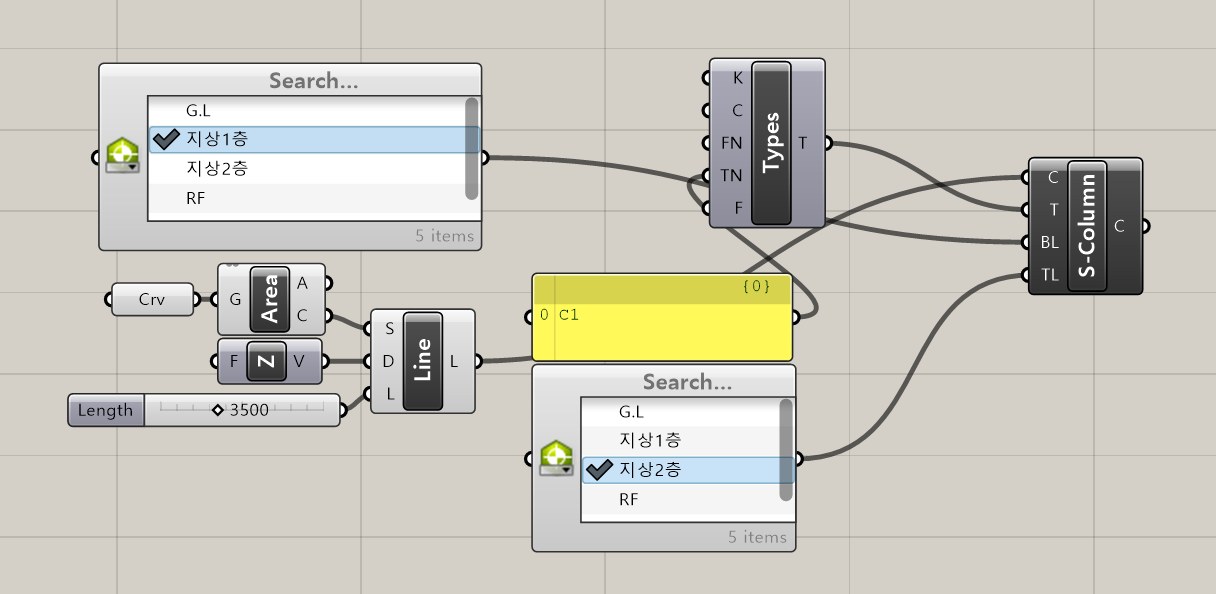
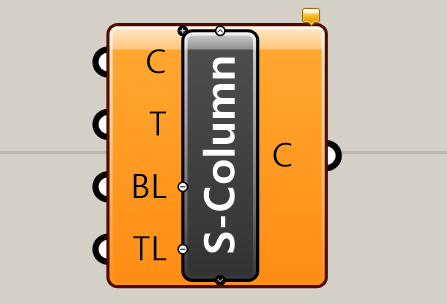
닫힌 커브의 중심점에서 Z방향 선을 생성하여 기둥 배치

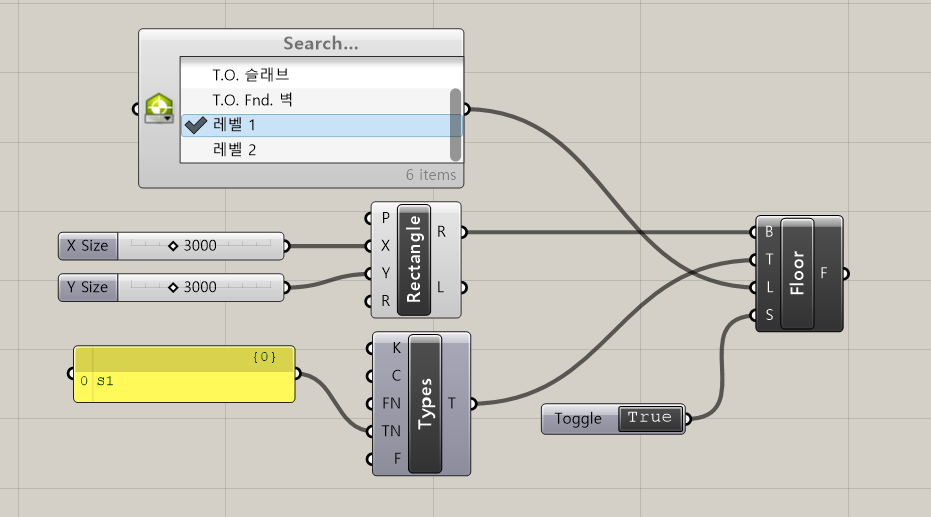
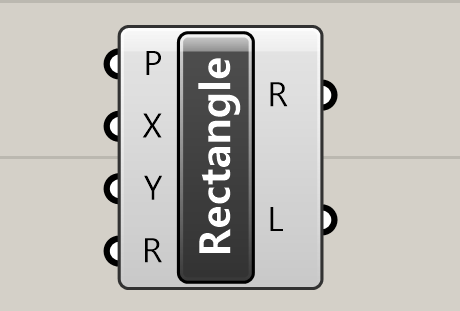
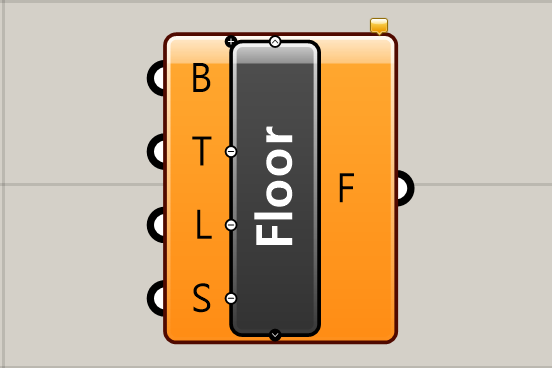
Rectangle로 경계선을 정의하고 Floor 컴포넌트로 슬라브 생성

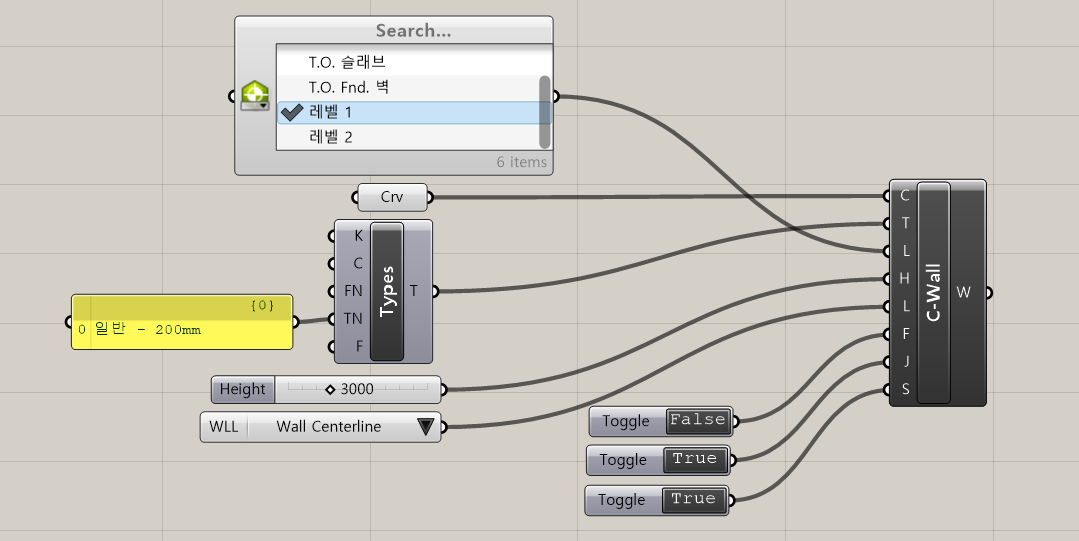
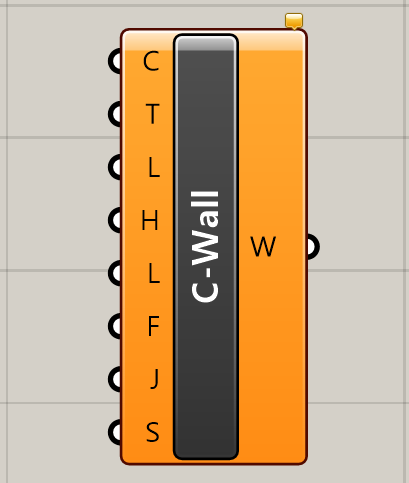
Curve 경로를 따라 C-Wall 컴포넌트로 벽 생성

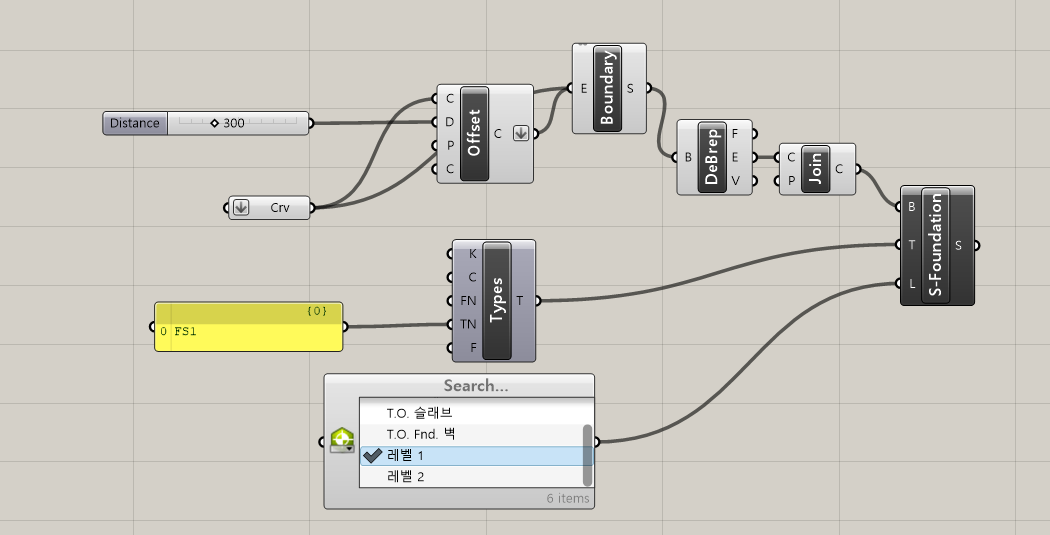
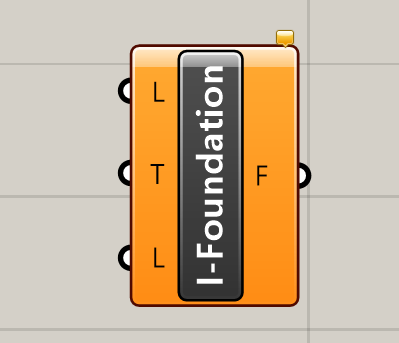
2개의 커브로 중공(오픈) 기초 슬라브 생성

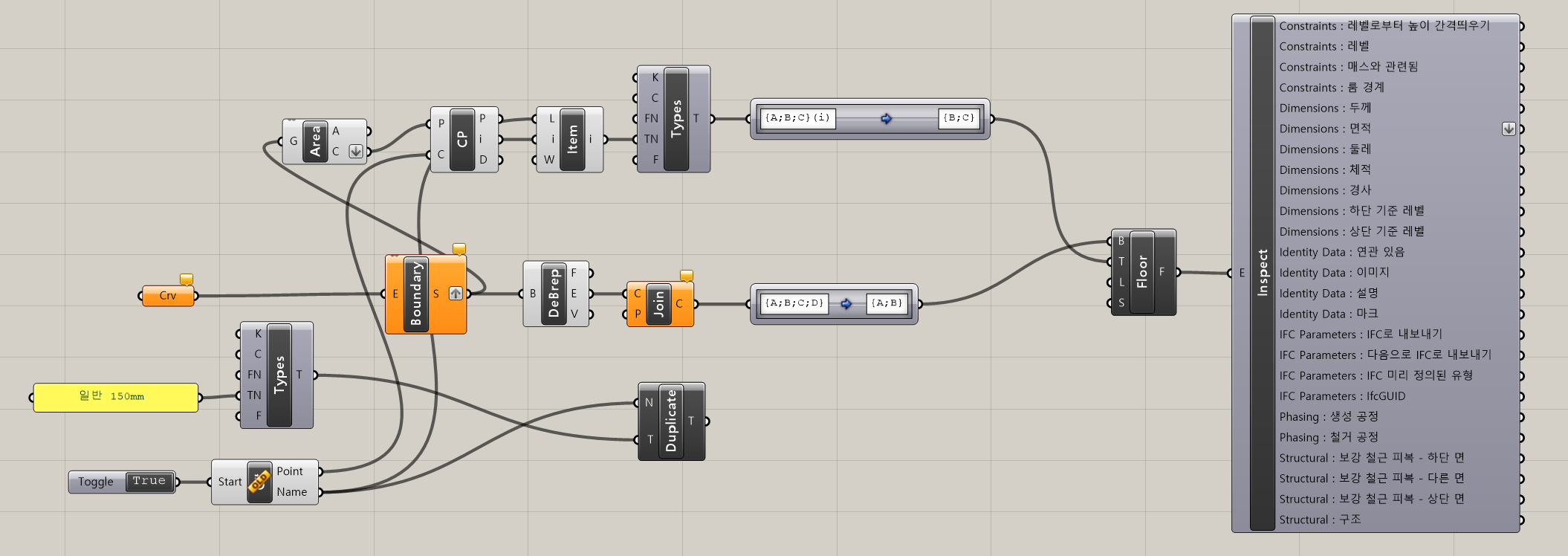
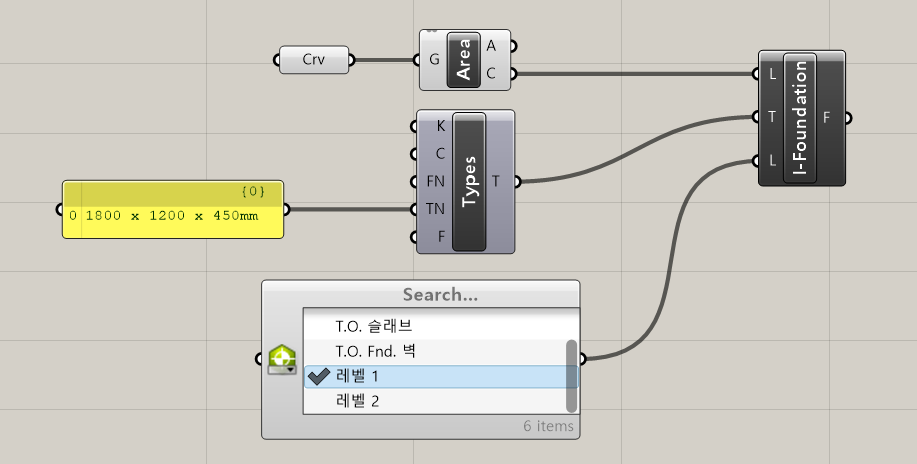
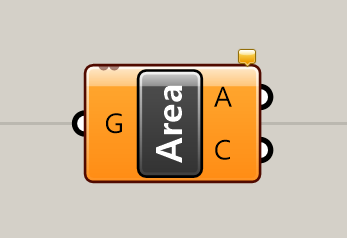
Area 컴포넌트로 중심점을 구해 독립 기초 배치

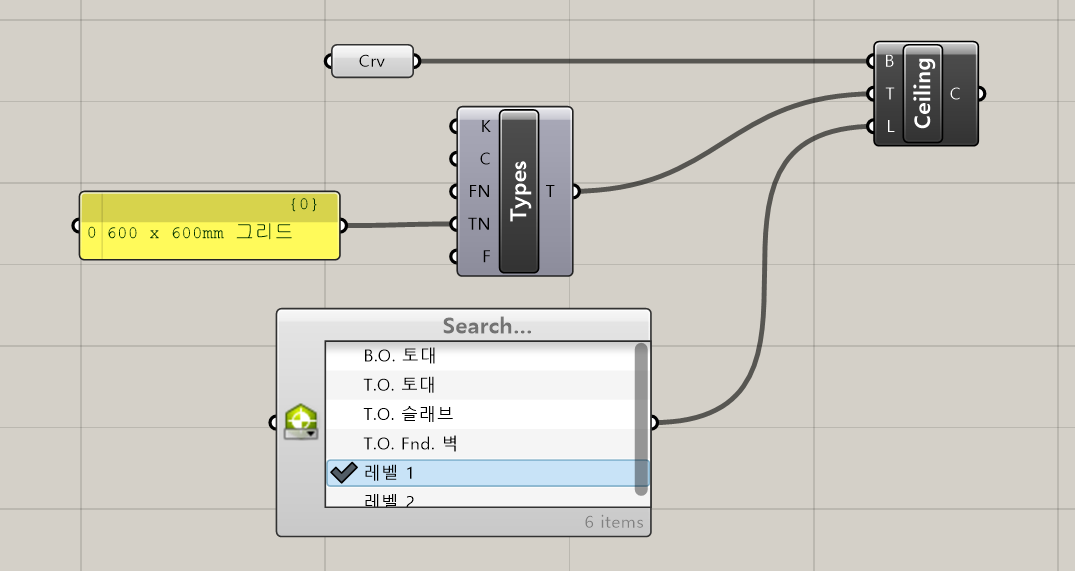
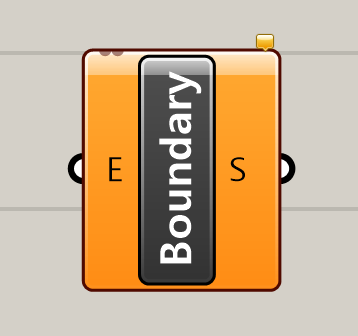
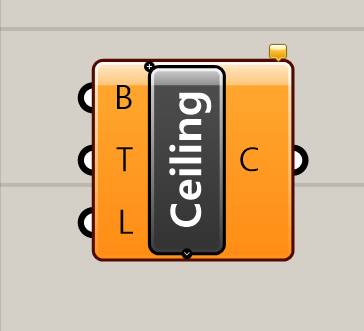
Boundary 커브로 천장 요소 생성

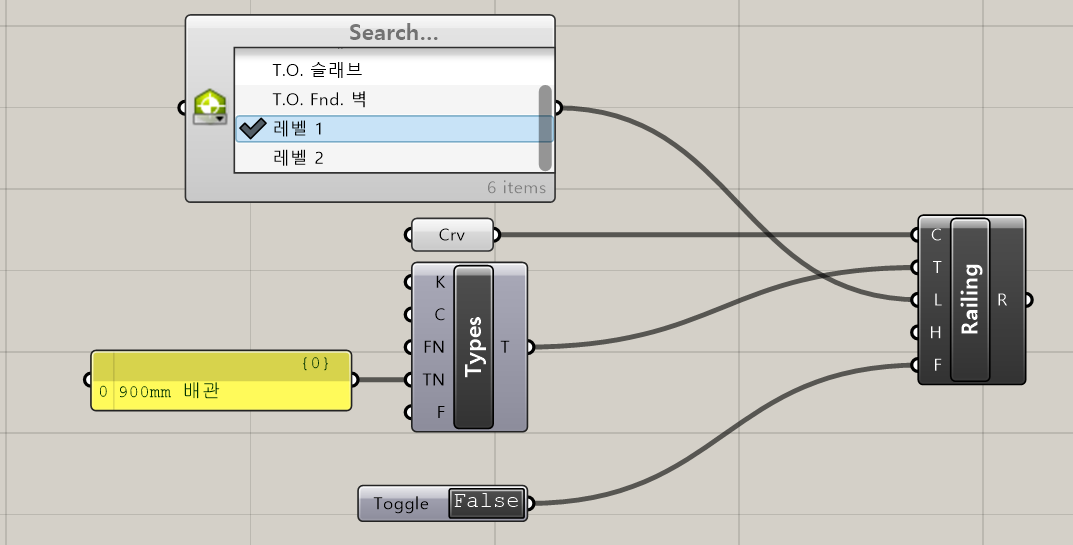
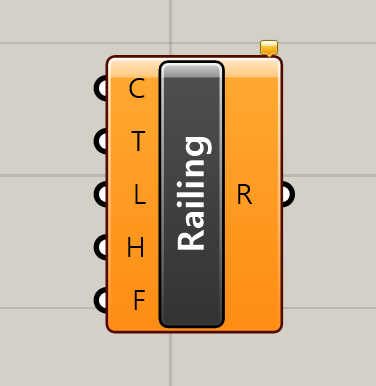
커브 경로를 따라 난간 요소 생성

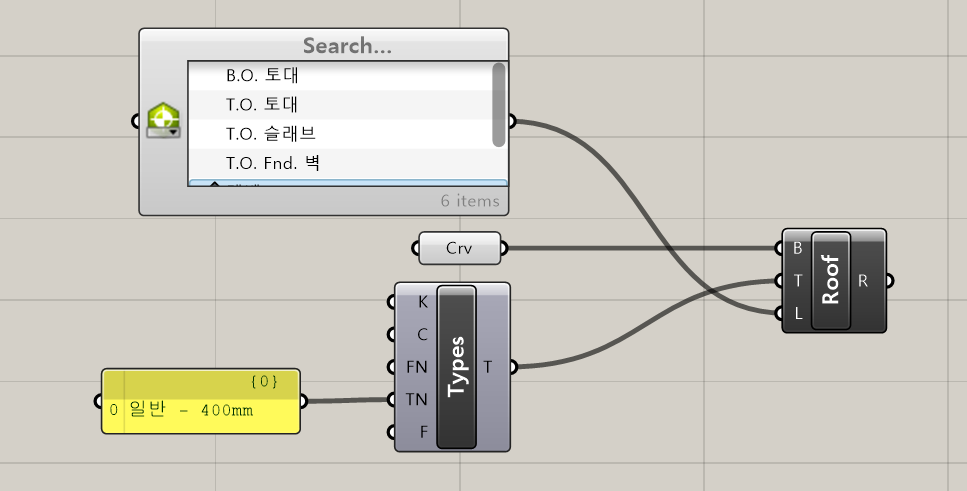
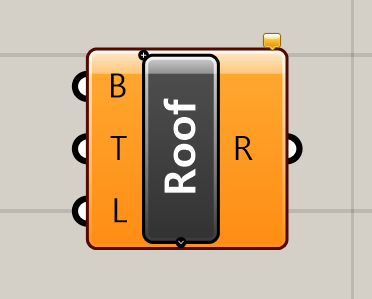
Boundary 커브로 지붕 요소 생성

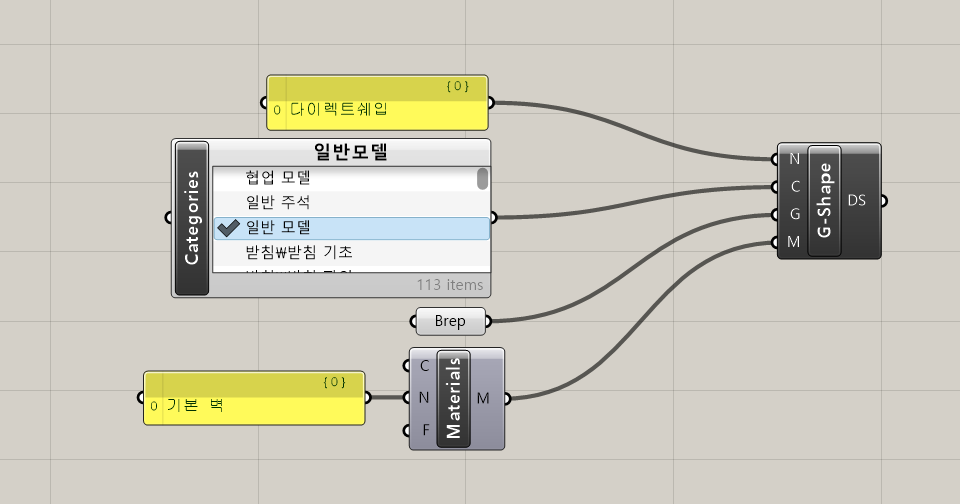
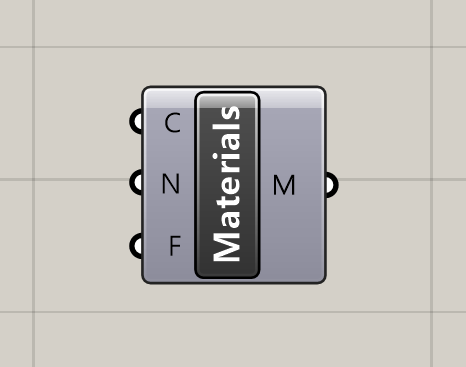
Brep 지오메트리와 재질로 DirectShape 요소 생성

객체 필터링
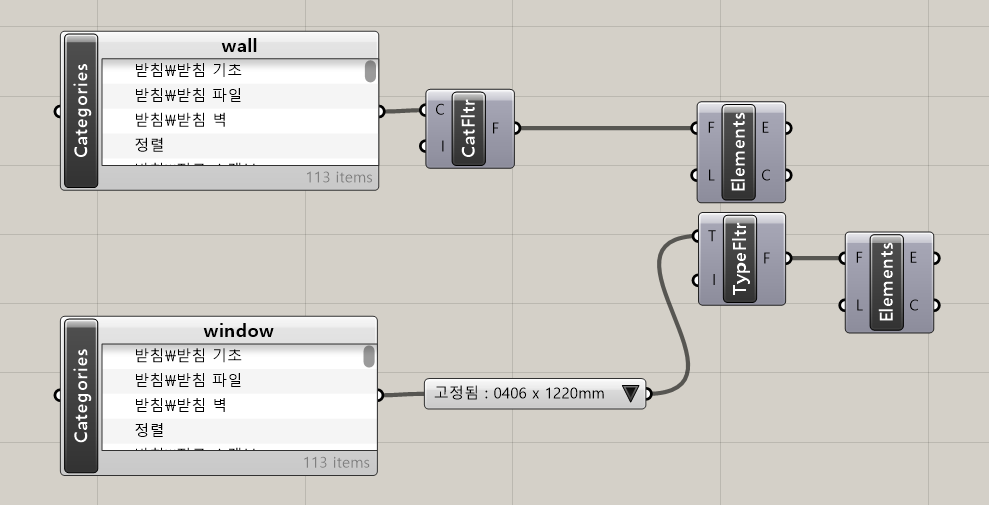
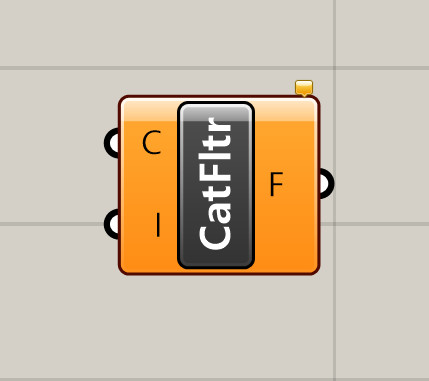
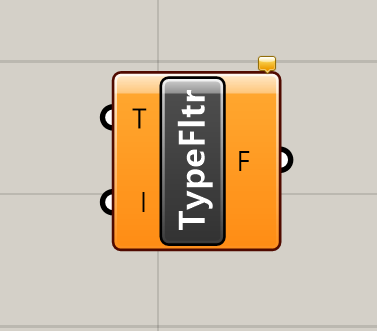
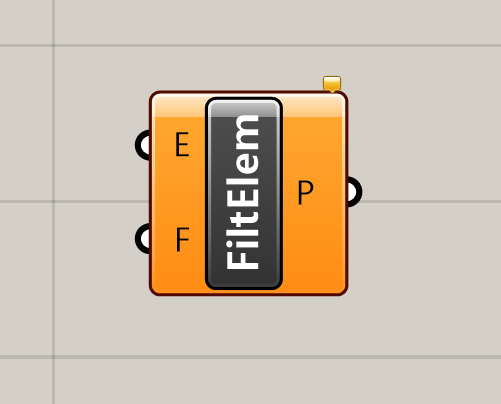
CatFltr, TypeFltr로 원하는 요소만 필터링하여 수집

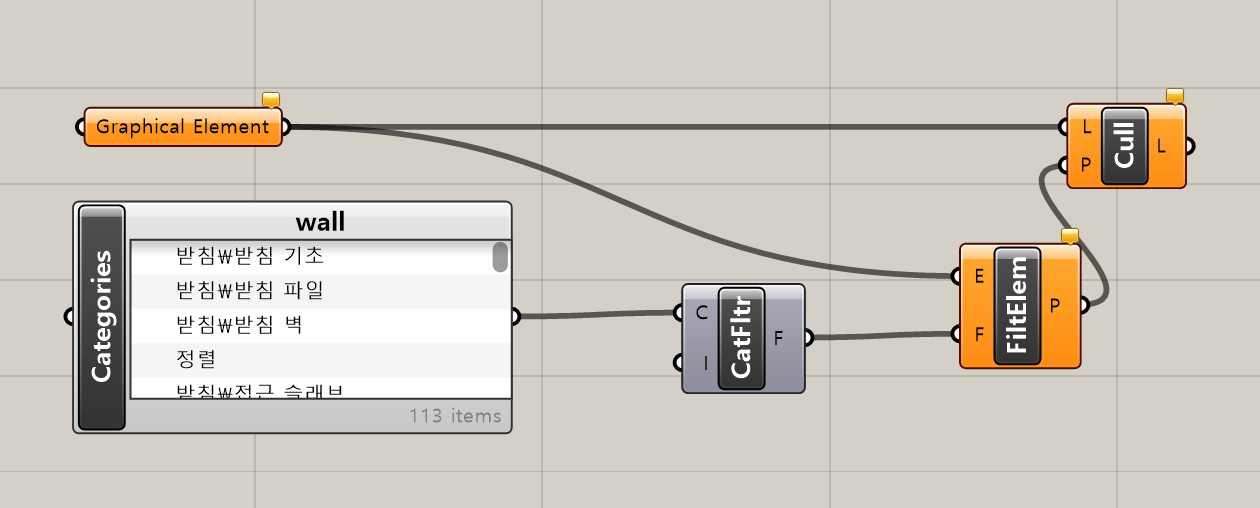
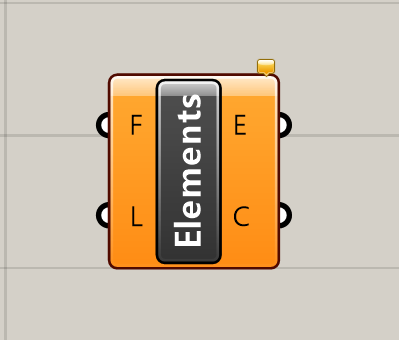
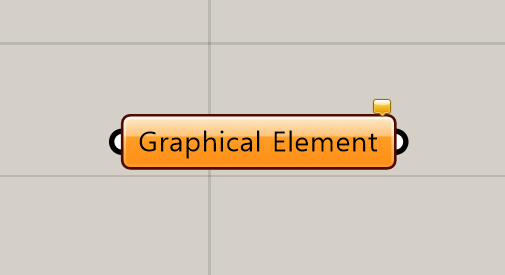
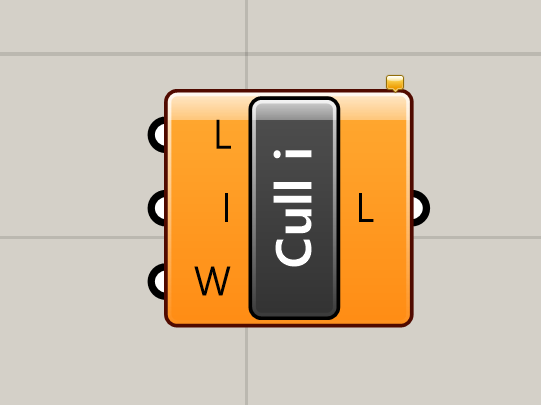
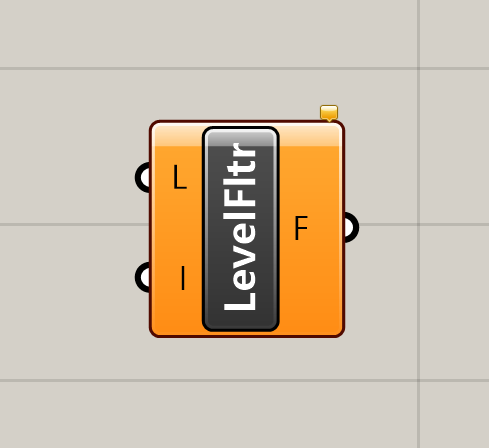
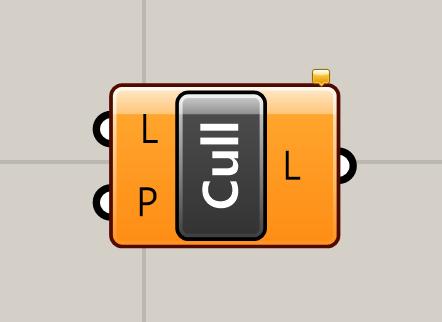
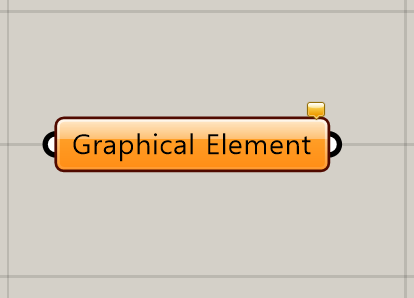
Graphical Element와 Cull로 뷰포트 요소 필터링

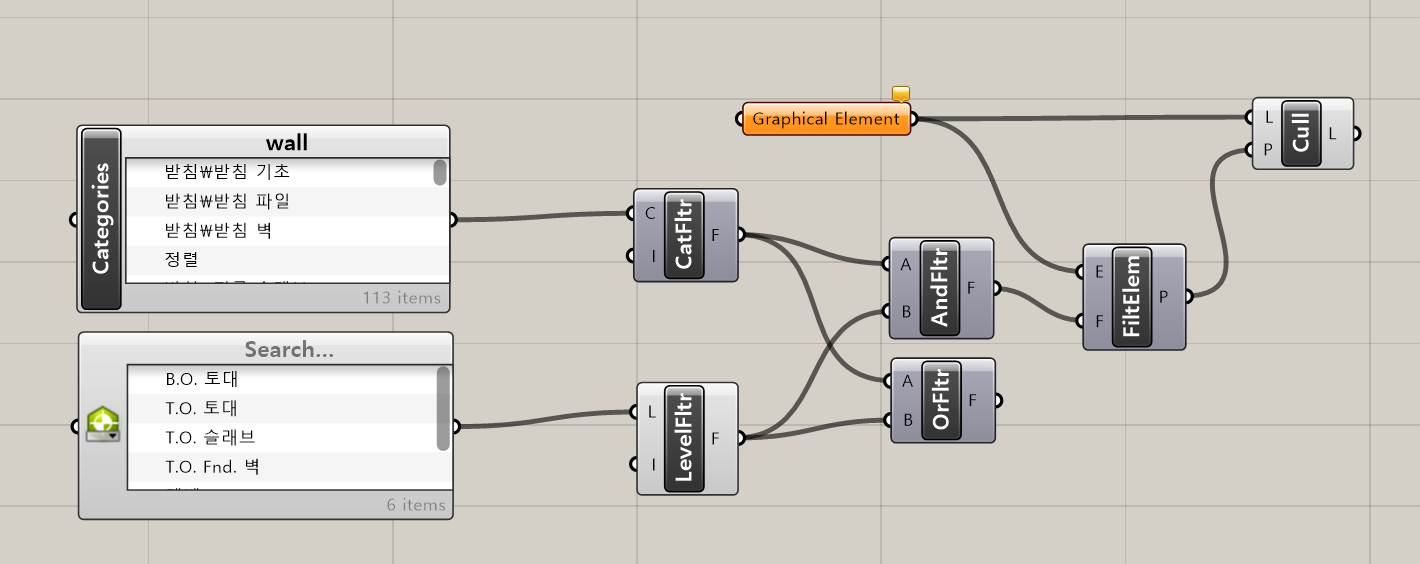
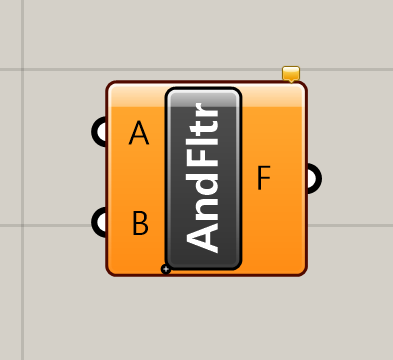
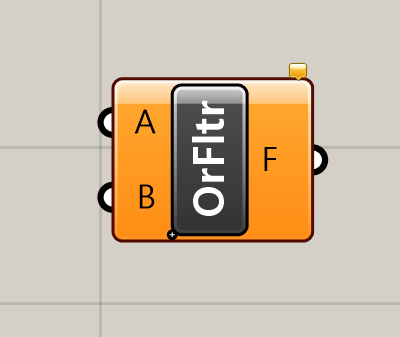
AndFltr, OrFltr로 여러 필터 조건 조합

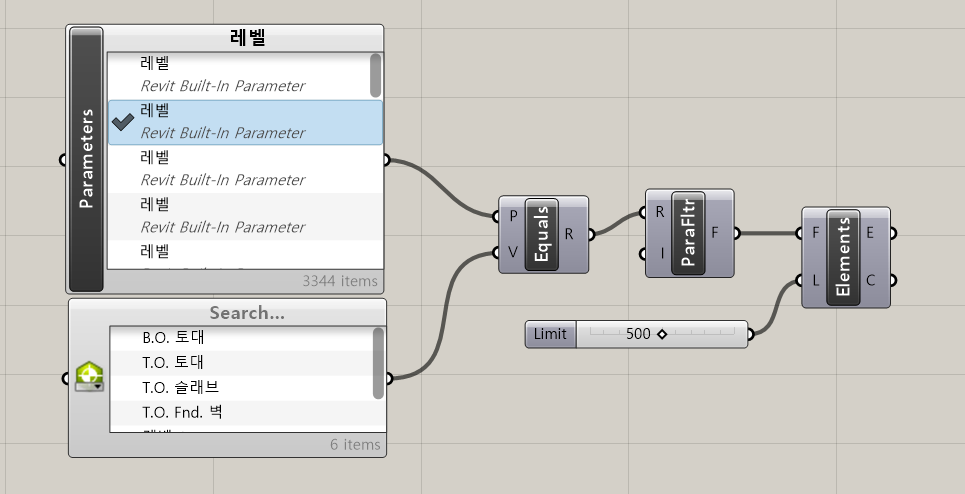
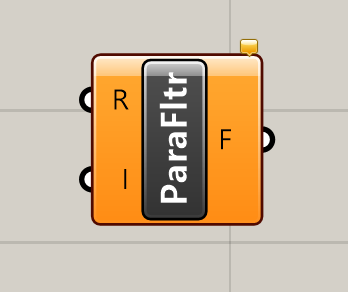
Parameters와 ParaFltr로 속성값 기반 요소 필터링

알고리즘 기획/구현
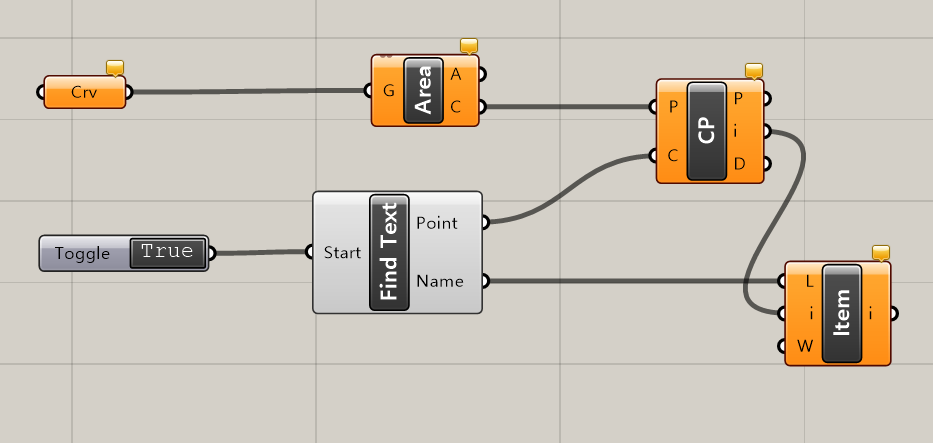
기둥 중심점에서 가장 가까운 텍스트를 찾아 타입 정보 매칭

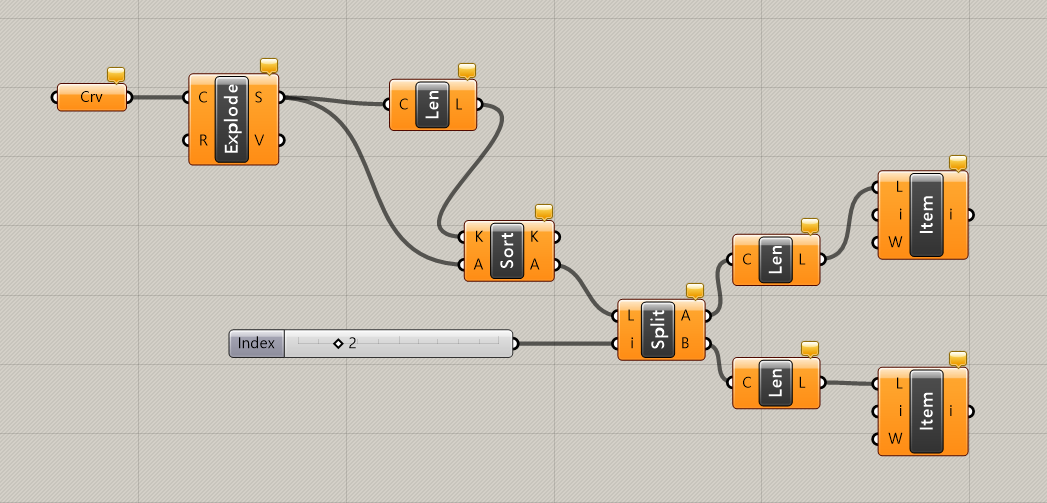
기둥 Curve 길이를 분석하여 가로/세로 치수 산출

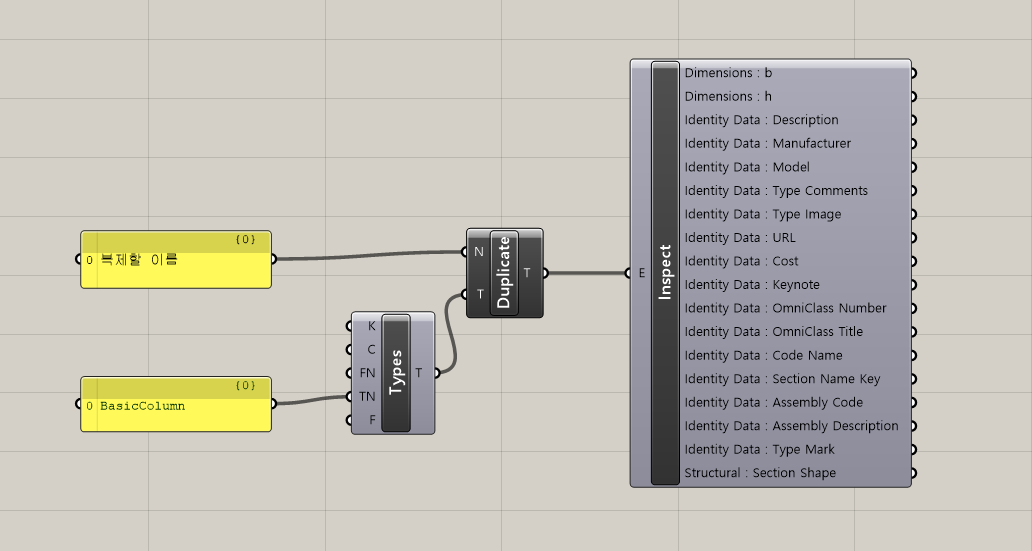
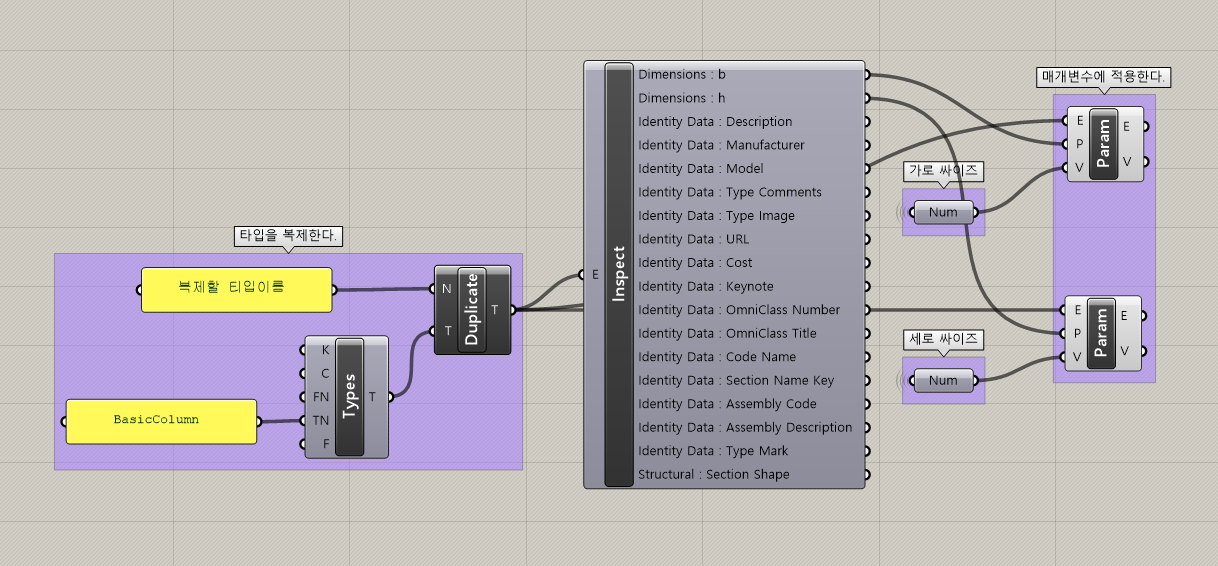
기존 Revit 타입을 복제하여 새로운 타입 생성

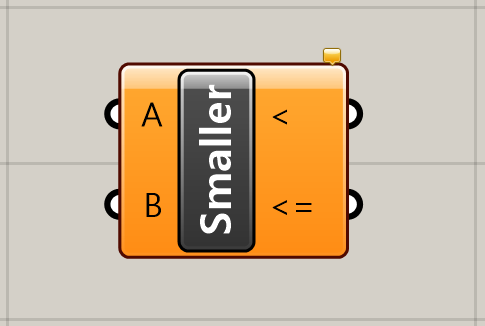
큰 사각형 내부에 포함된 작은 사각형 필터링

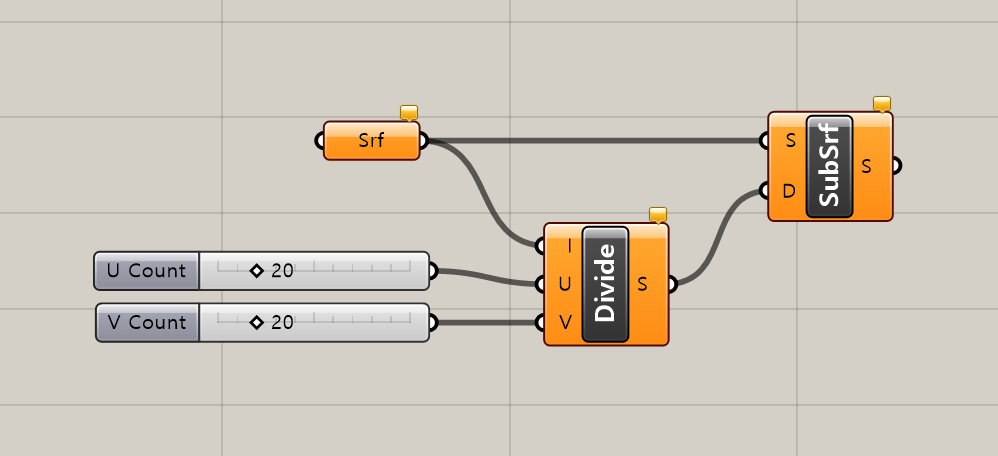
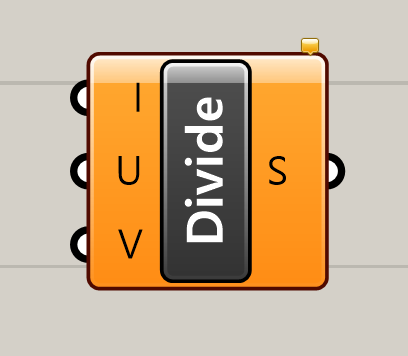
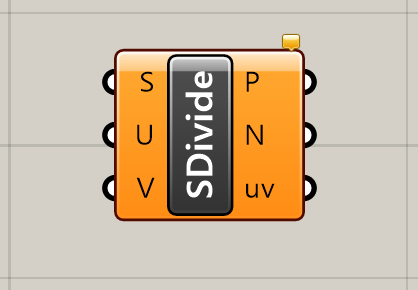
Surface를 U/V 방향으로 균등 분할

Grasshopper의 핵심 개념을 쉽게 이해하기
Surface를 다루는 핵심: U방향과 V방향
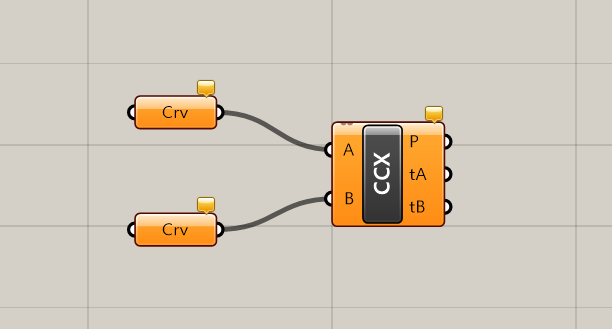
여러 커브의 교차점을 찾아 활용하기

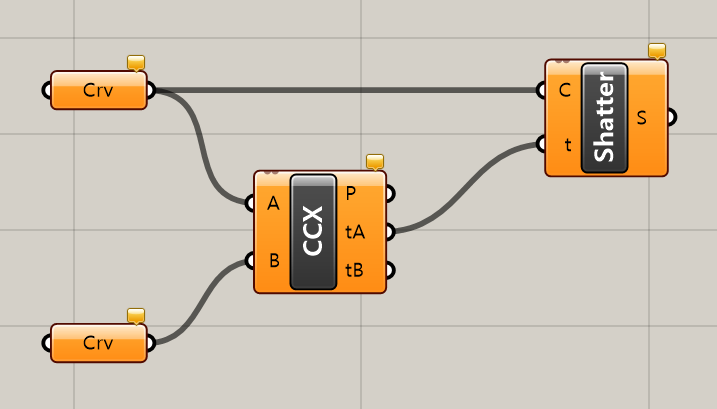
교차점을 찾아 커브를 분할하는 알고리즘

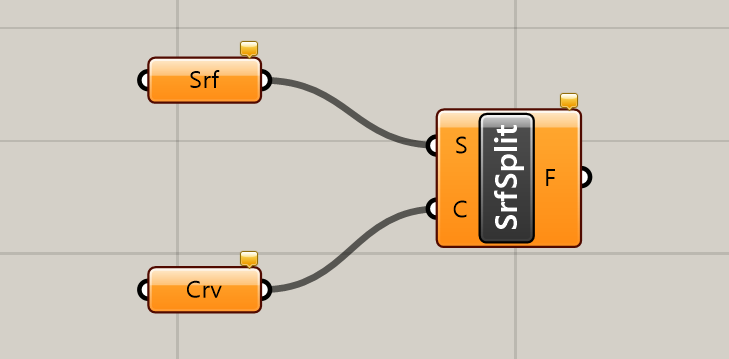
커브를 이용한 서피스 분할 알고리즘

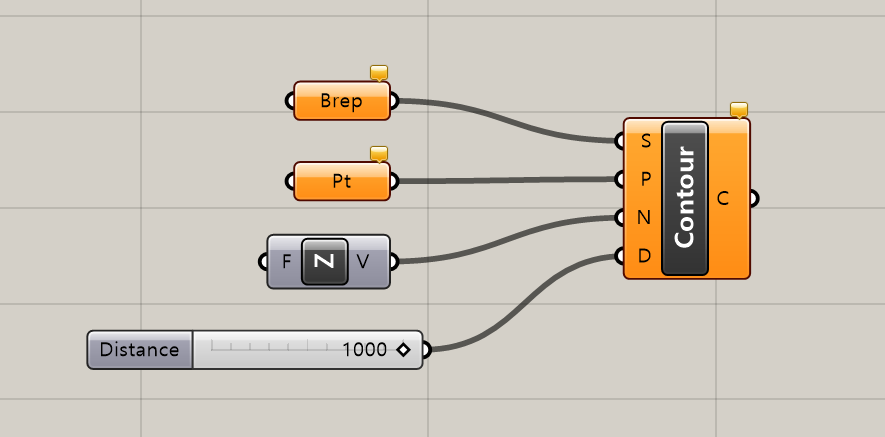
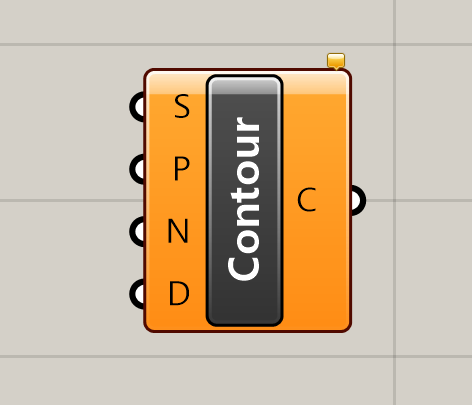
형상에서 일정 간격의 단면선(등고선)을 추출하는 알고리즘

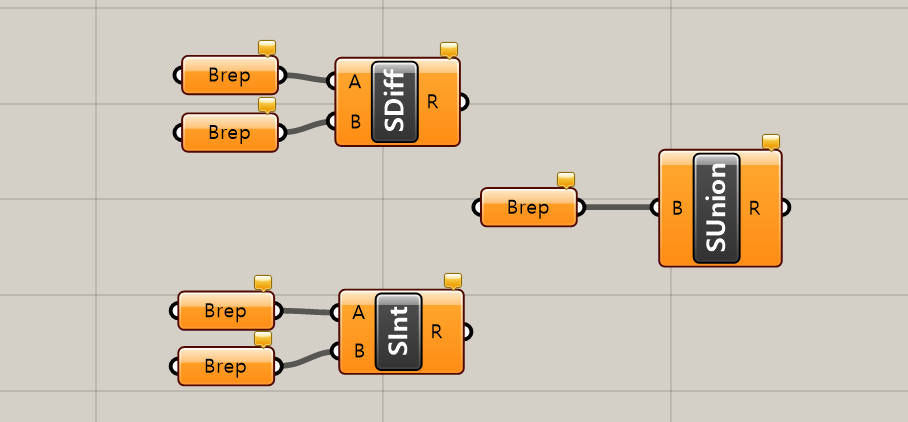
교집합, 합집합, 차집합을 이용한 형상 조작

리스트
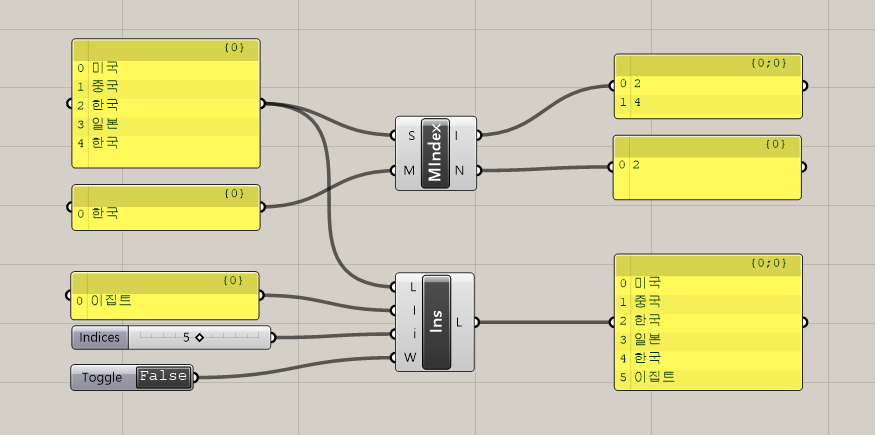
리스트에서 값 찾기와 항목 삽입 알고리즘

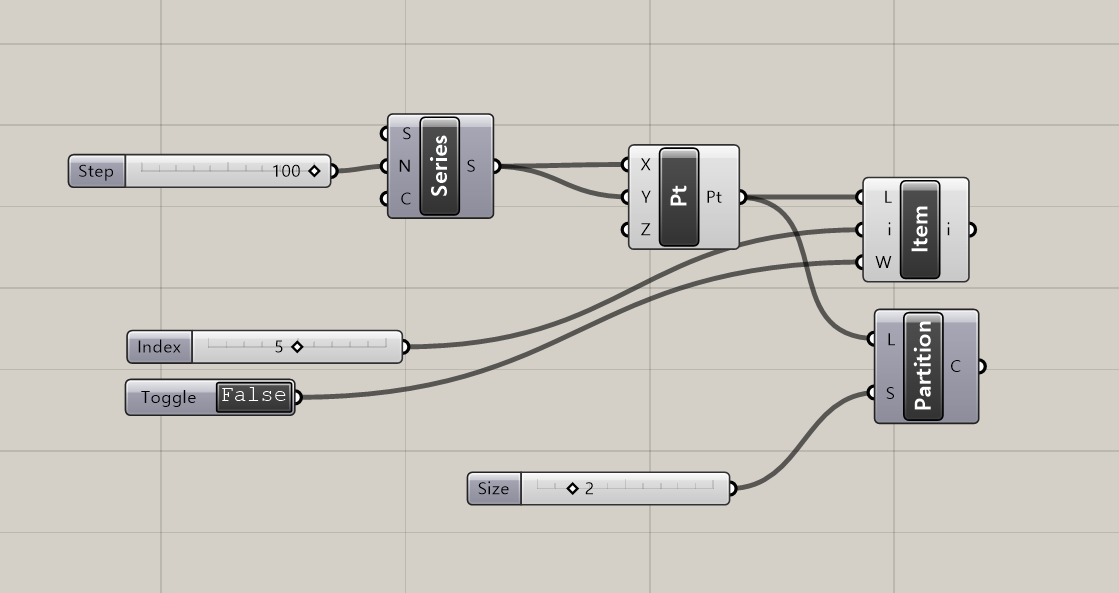
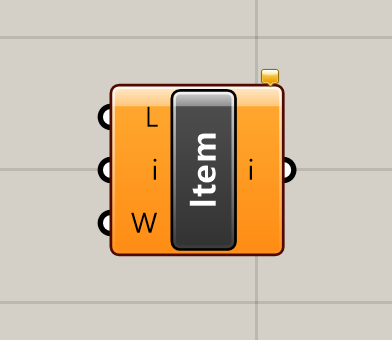
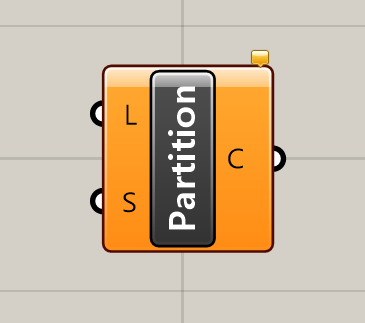
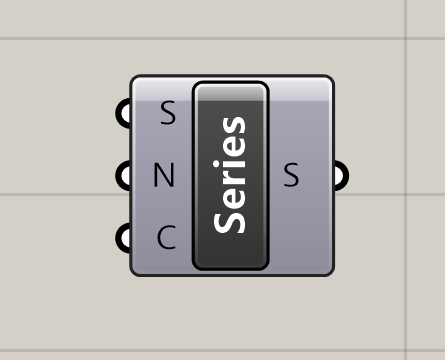
Series, Item, Partition을 활용한 리스트 조작

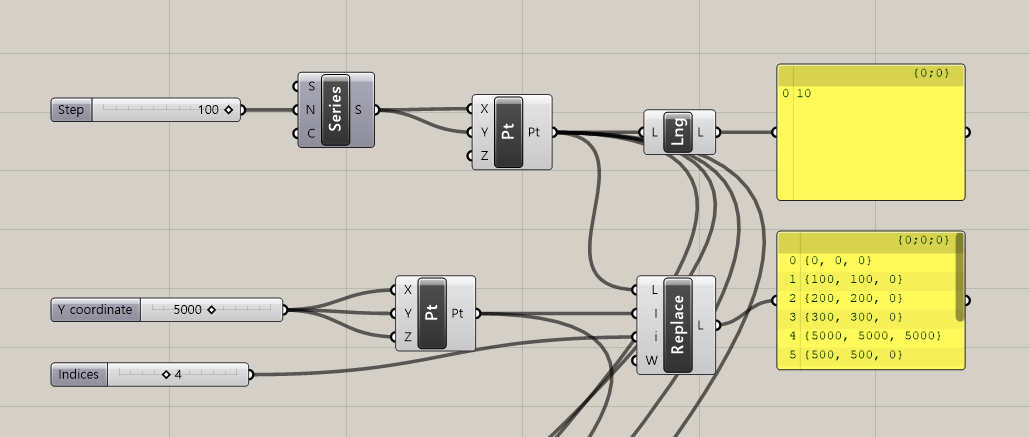
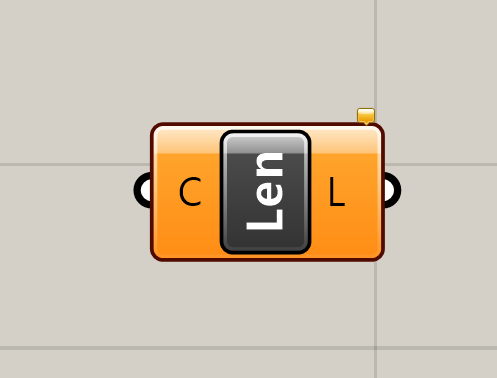
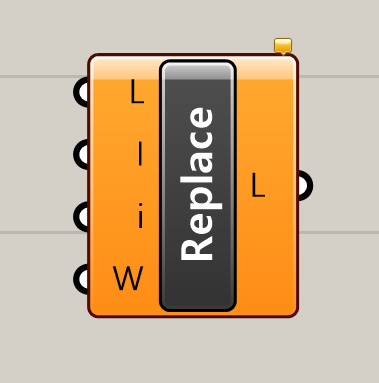
List Length와 Replace Items를 활용한 리스트 조작

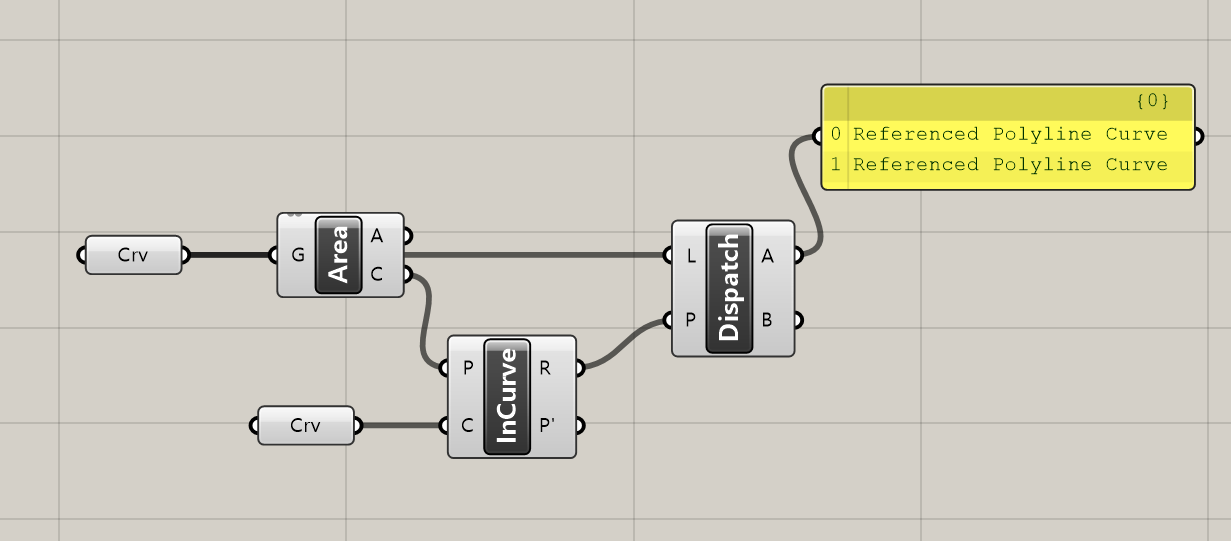
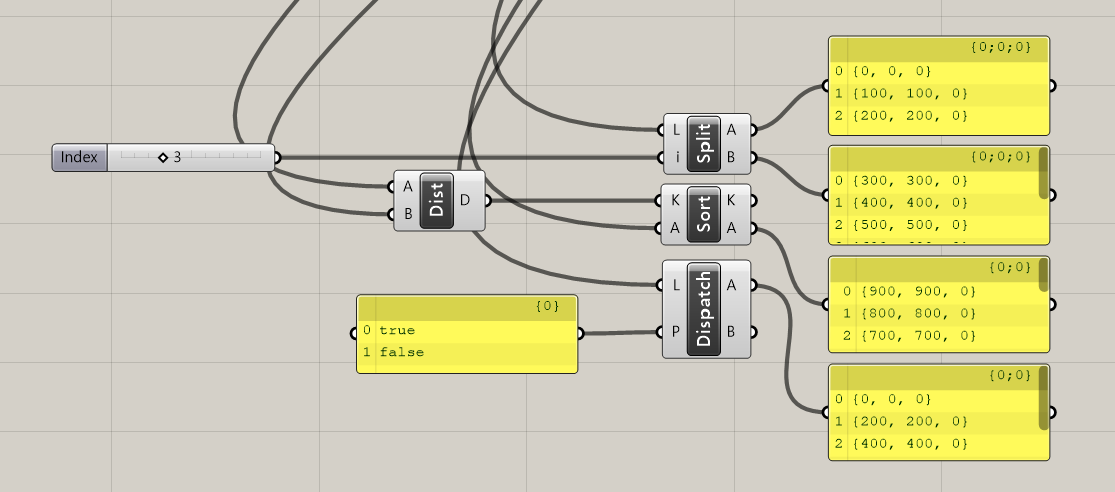
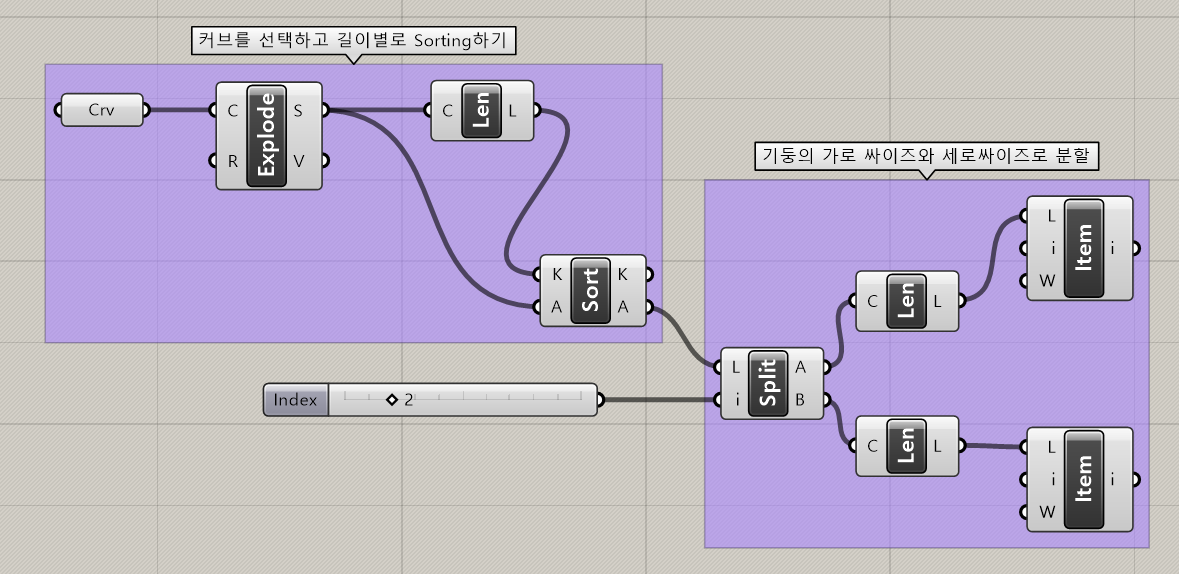
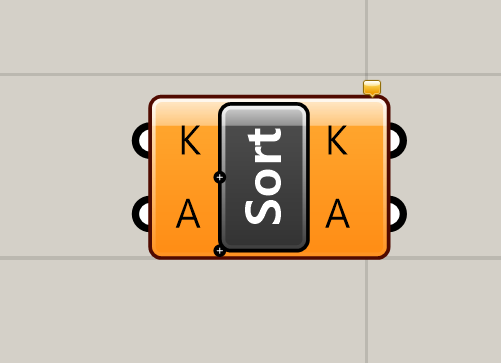
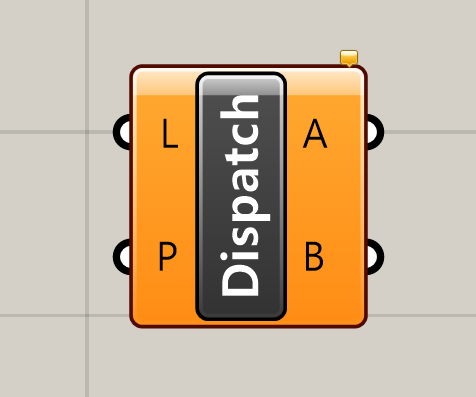
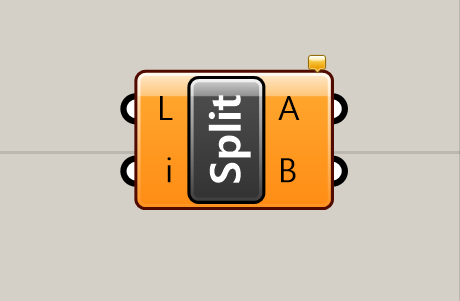
Split, Sort, Dispatch를 활용한 리스트 조작

데이터 추출
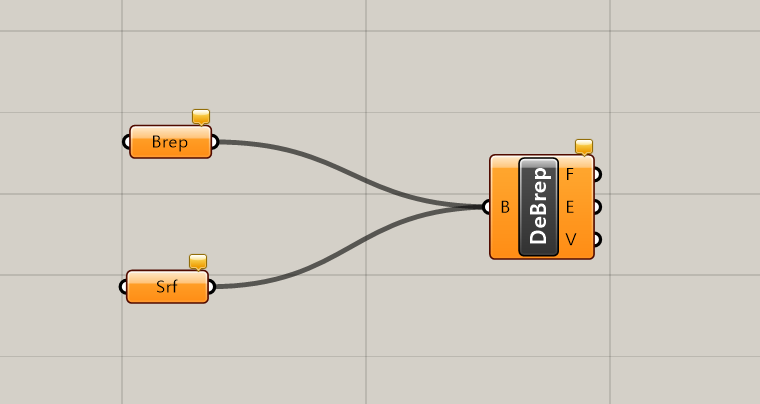
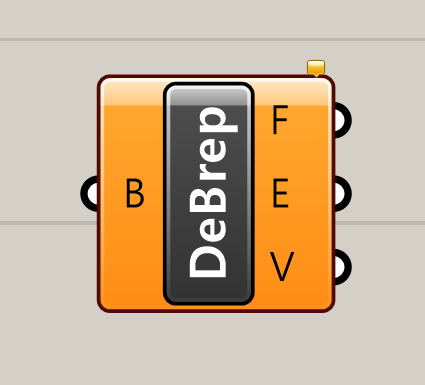
DeBrep를 활용한 지오메트리 데이터 추출

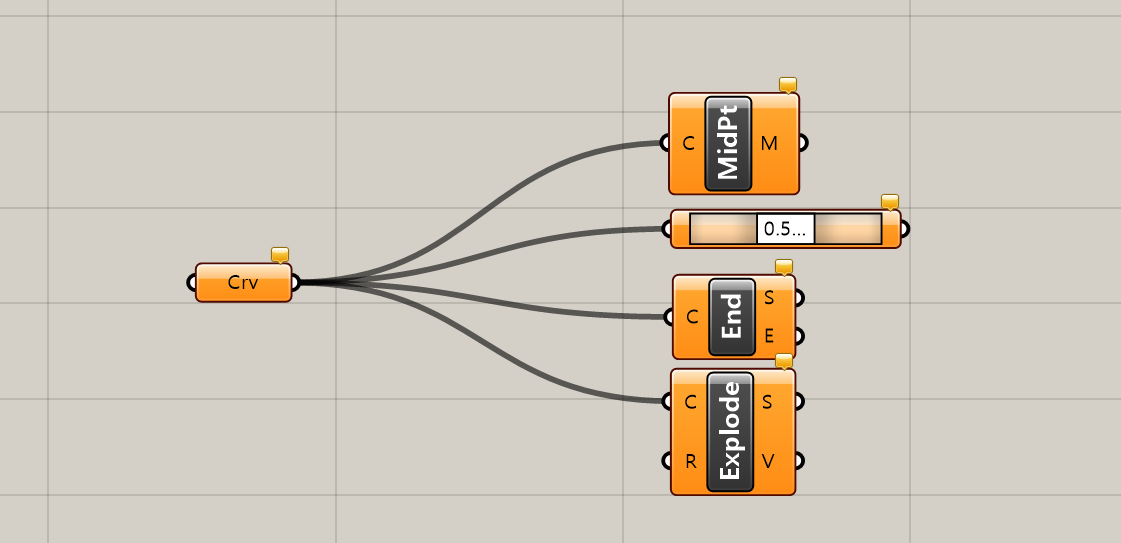
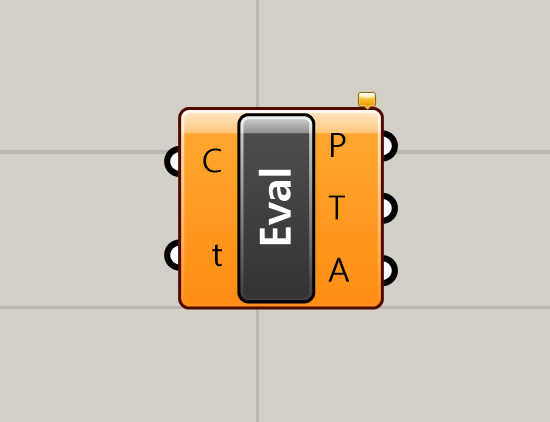
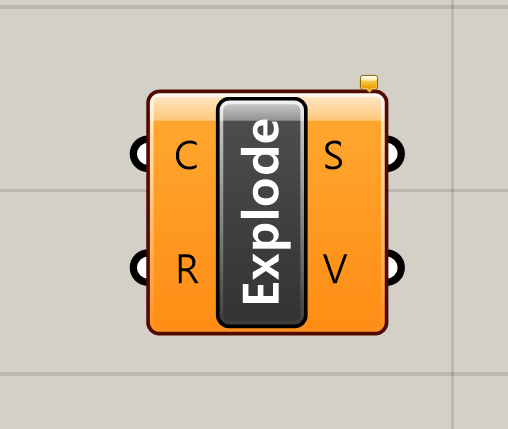
Mid Point, End Points, Explode를 활용한 점 데이터 추출

파라메트릭 모델링 및 데이터 전송
강의계획서 - 파라메트릭 모델링 및 데이터 전송
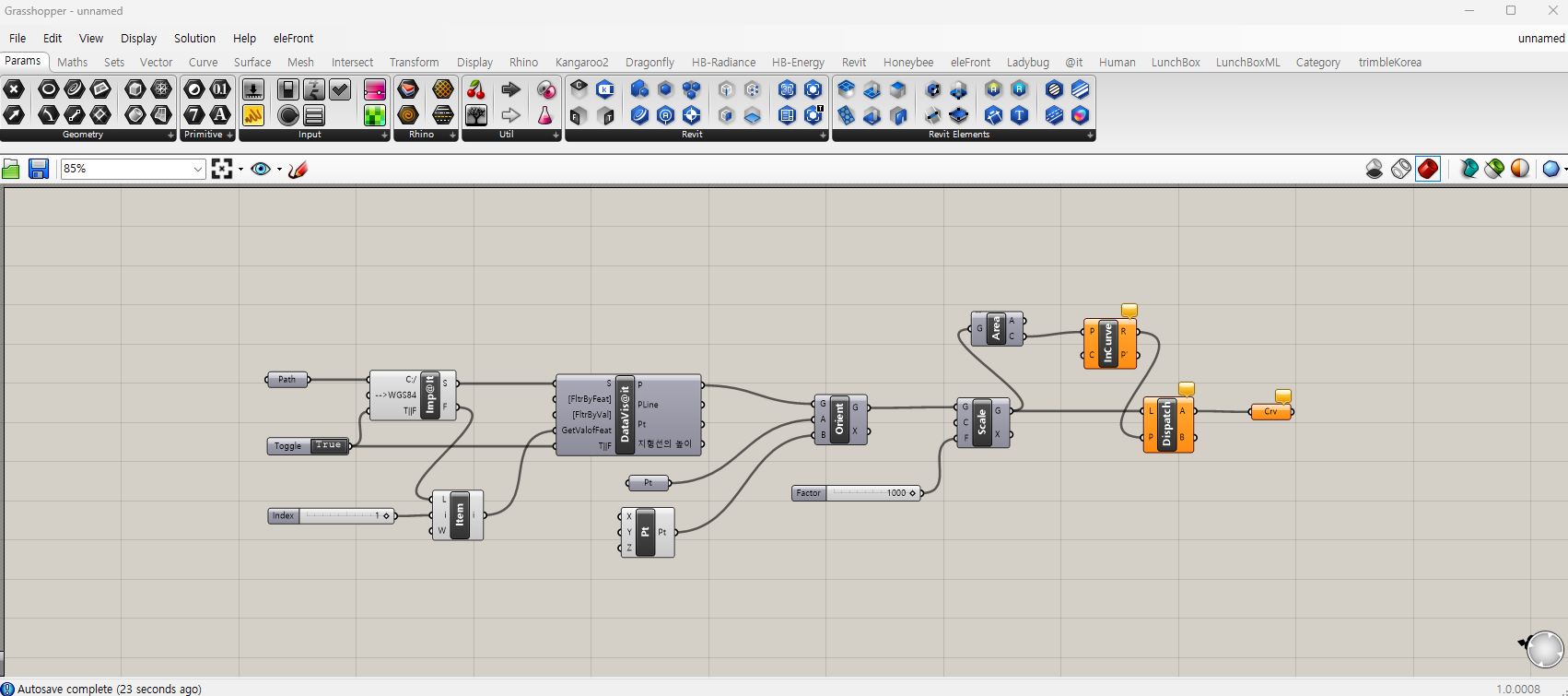
국토정보지리원 Shape 파일로 대지 및 주변 맵 생성
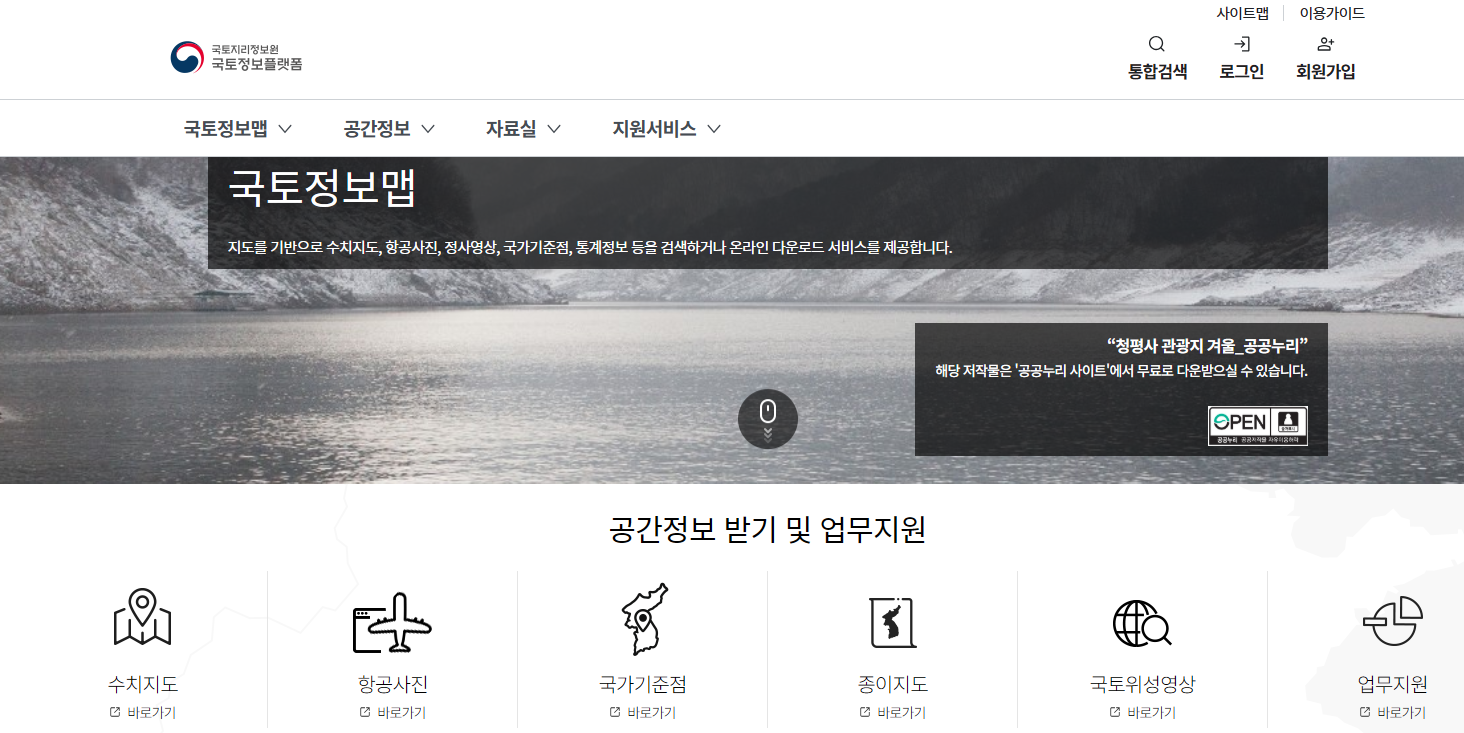
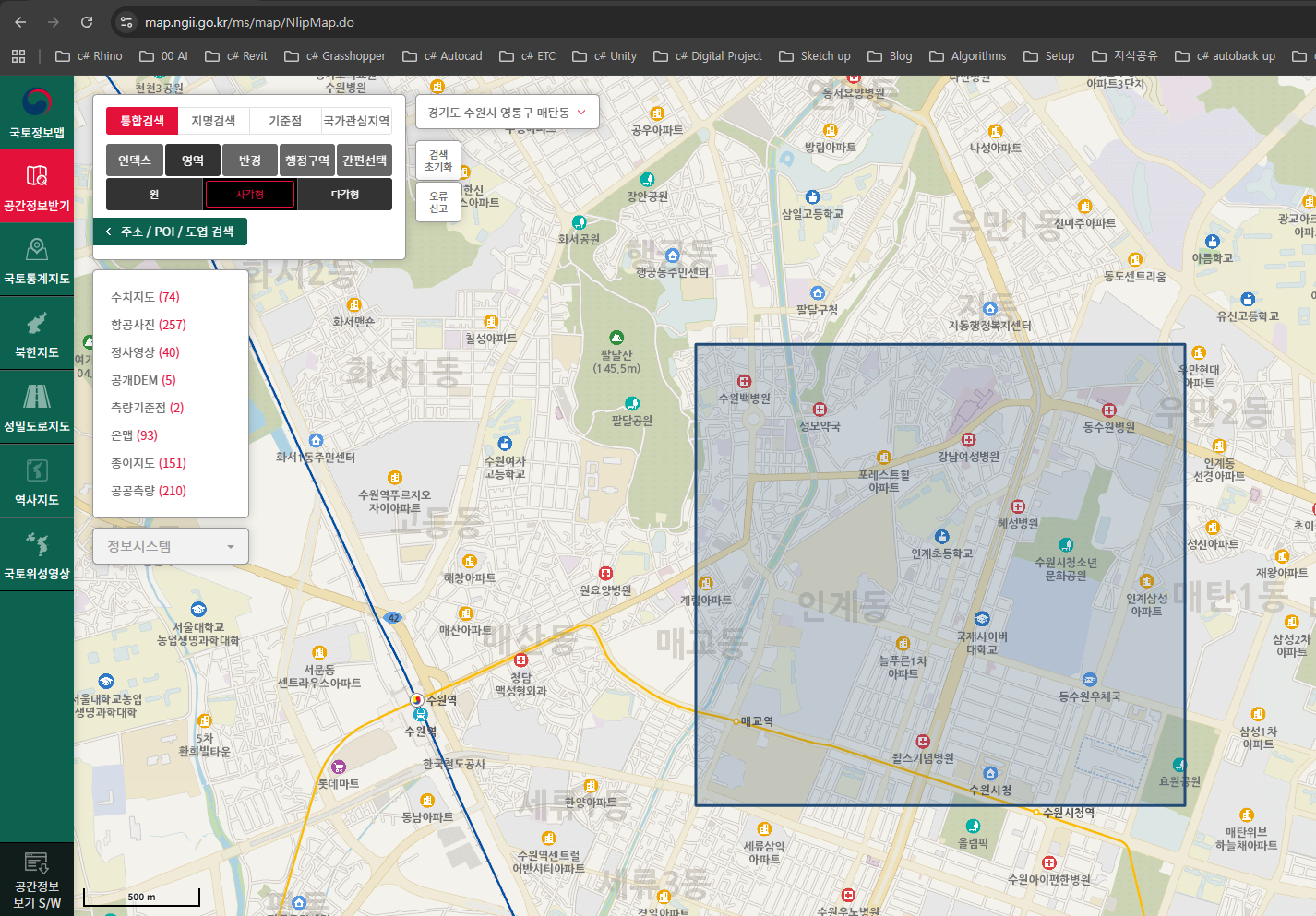
국토정보플랫폼을 통한 GIS 데이터 활용

국토정보플랫폼에서 GIS 데이터 다운로드 방법

좌표계 이해와 Grasshopper 연동 방법
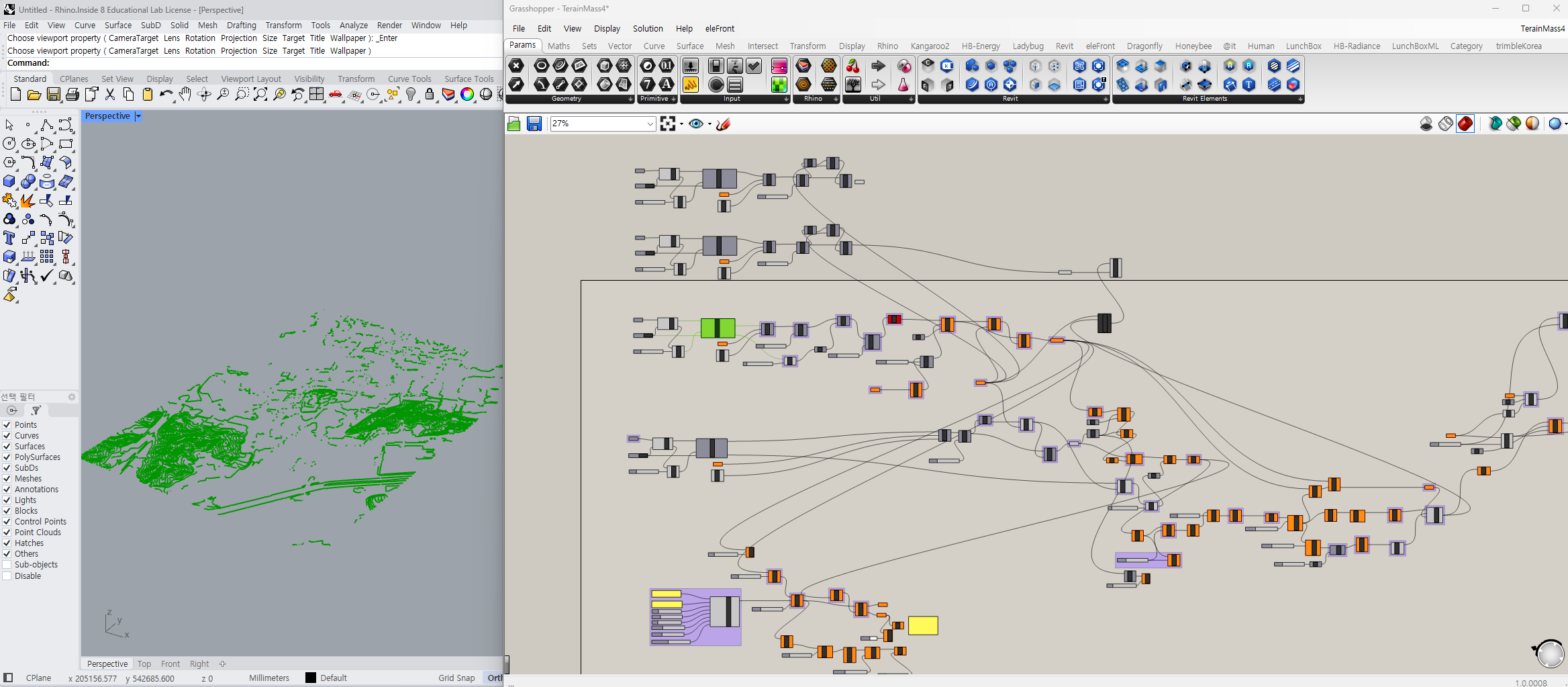
GIS 데이터를 활용한 사이트 모델링 전체 과정

Food for Rhino에서 다운로드 및 Grasshopper 설치 방법
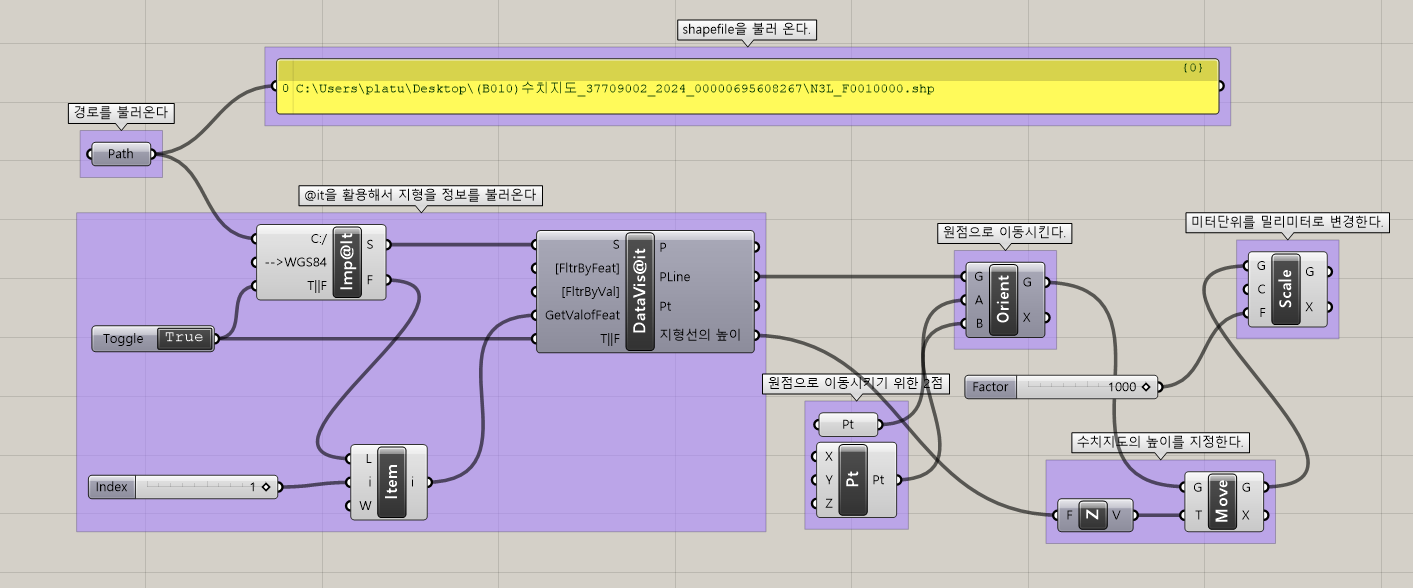
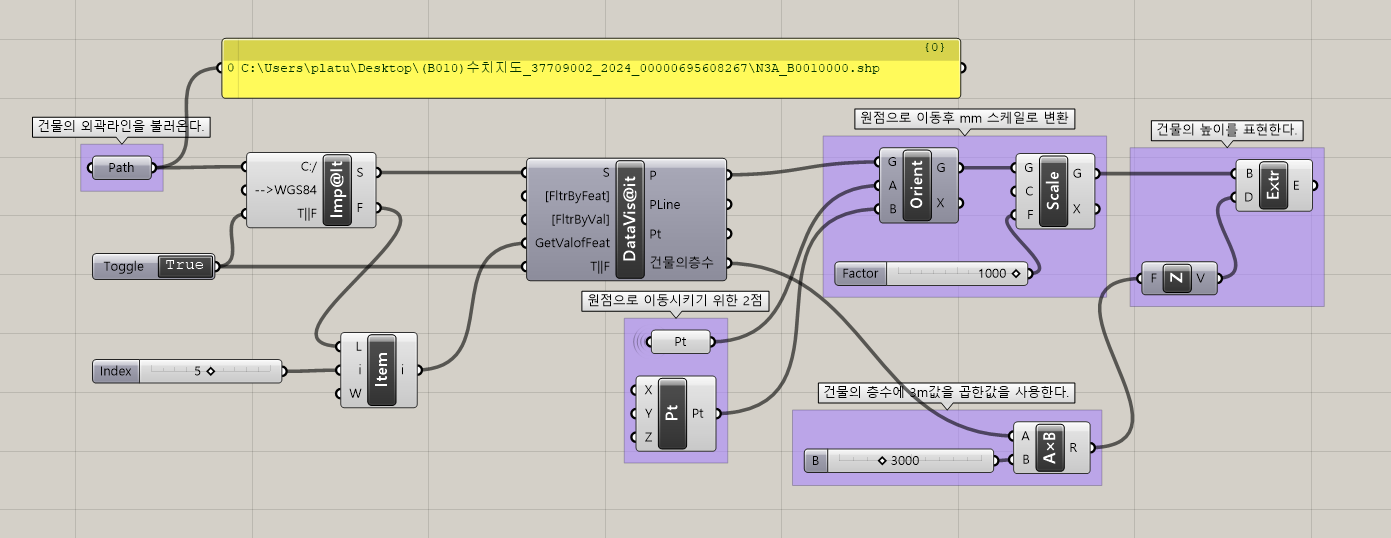
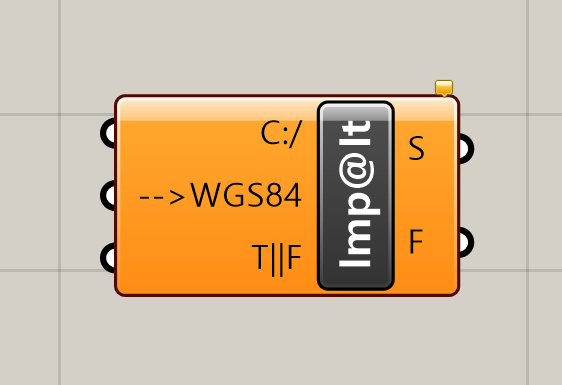
@it 애드인을 활용한 Shapefile Import 워크플로우

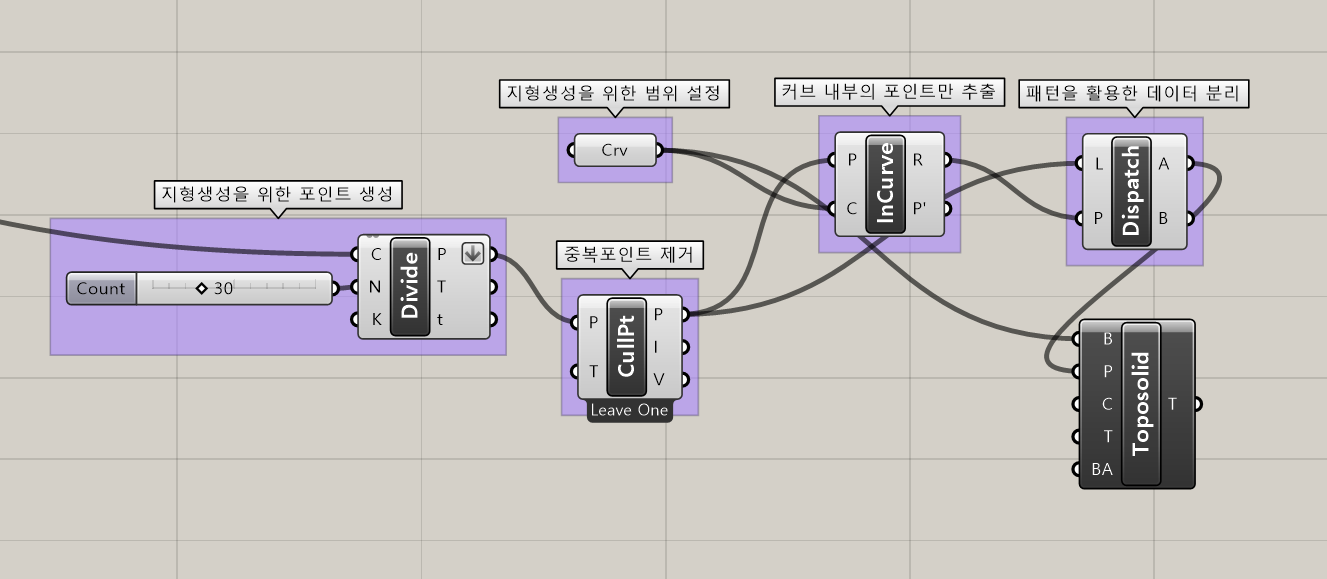
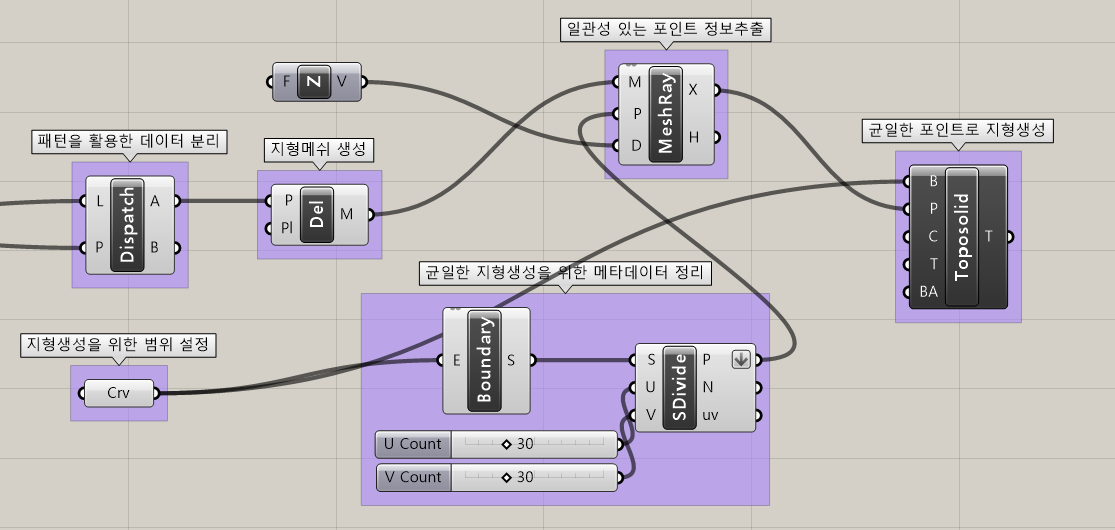
포인트 그리드 기반 Revit 지형 모델링 워크플로우

Delaunay 메쉬 기반 균일한 포인트 추출 워크플로우

풋프린트 층수 속성을 활용한 건물 높이 자동 생성

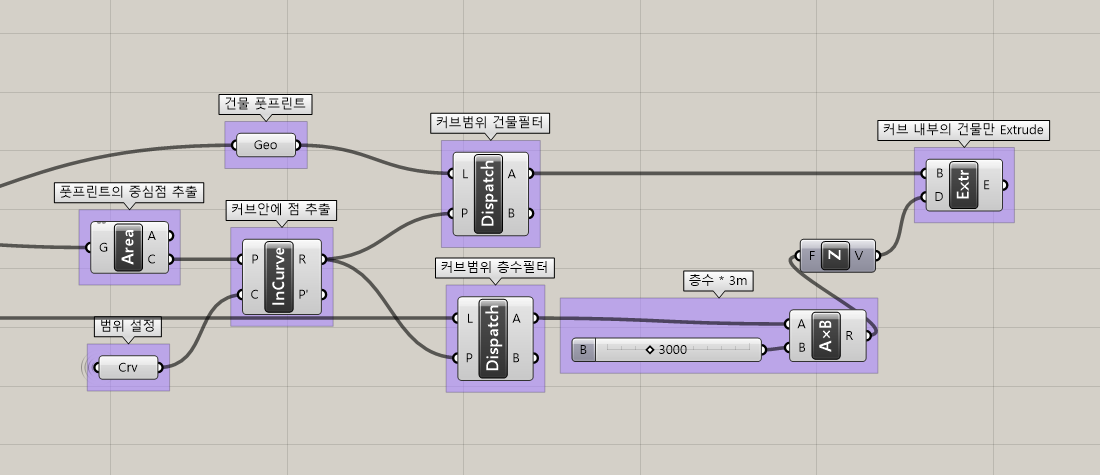
특정 영역 내부의 건물만 선택적으로 매스 생성

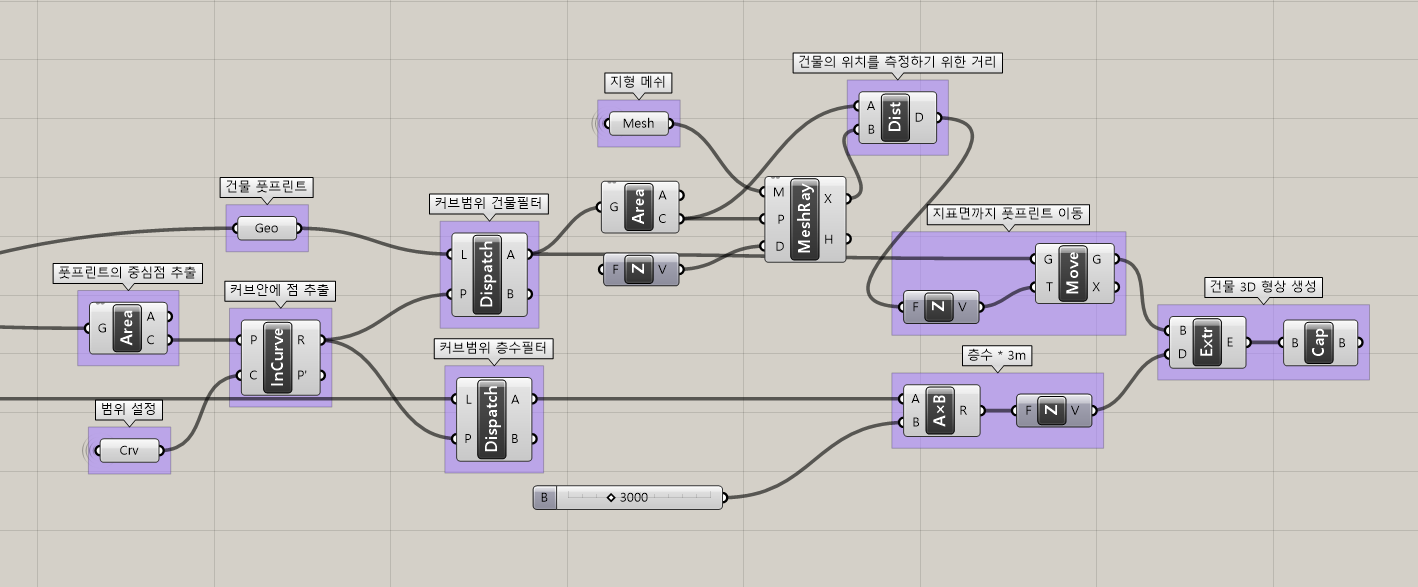
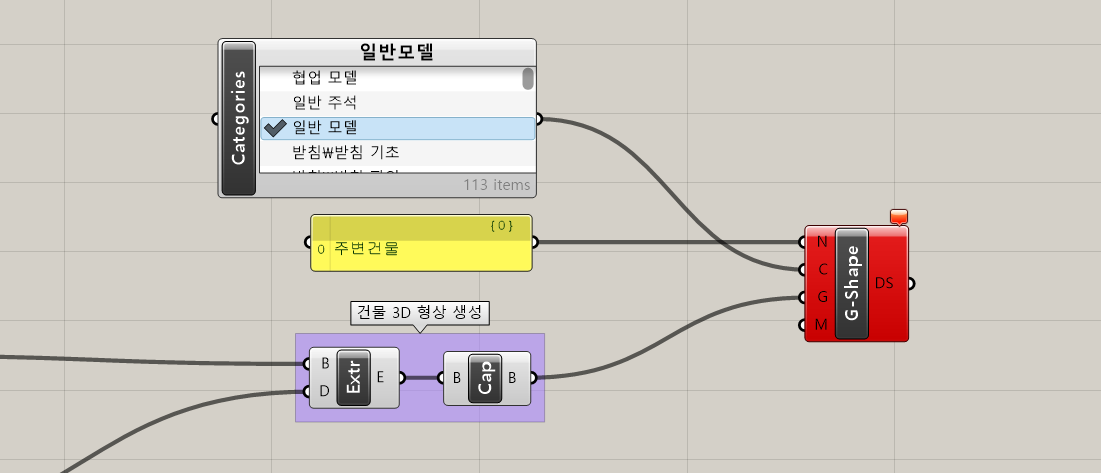
지형 표면 높이에 맞춰 건물을 배치하고 3D 형상 생성

건물 매스를 Revit DirectShape로 배치하여 주변 환경 구성

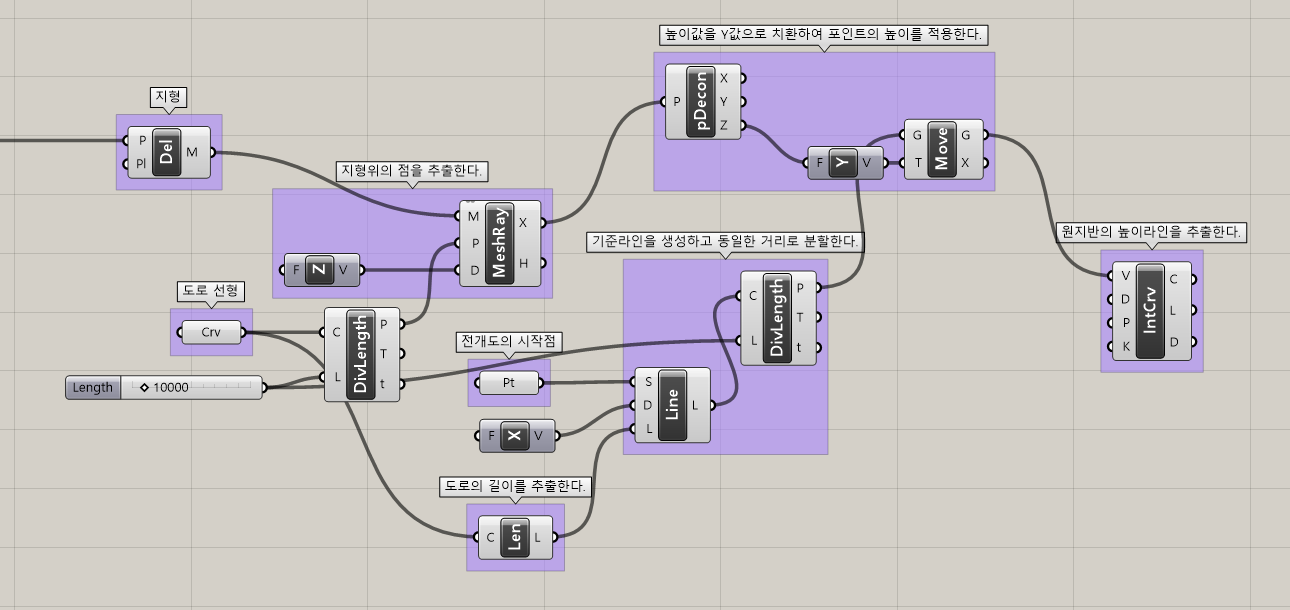
도로 선형을 따라 지형 높이를 추출하여 종단면 프로파일 생성

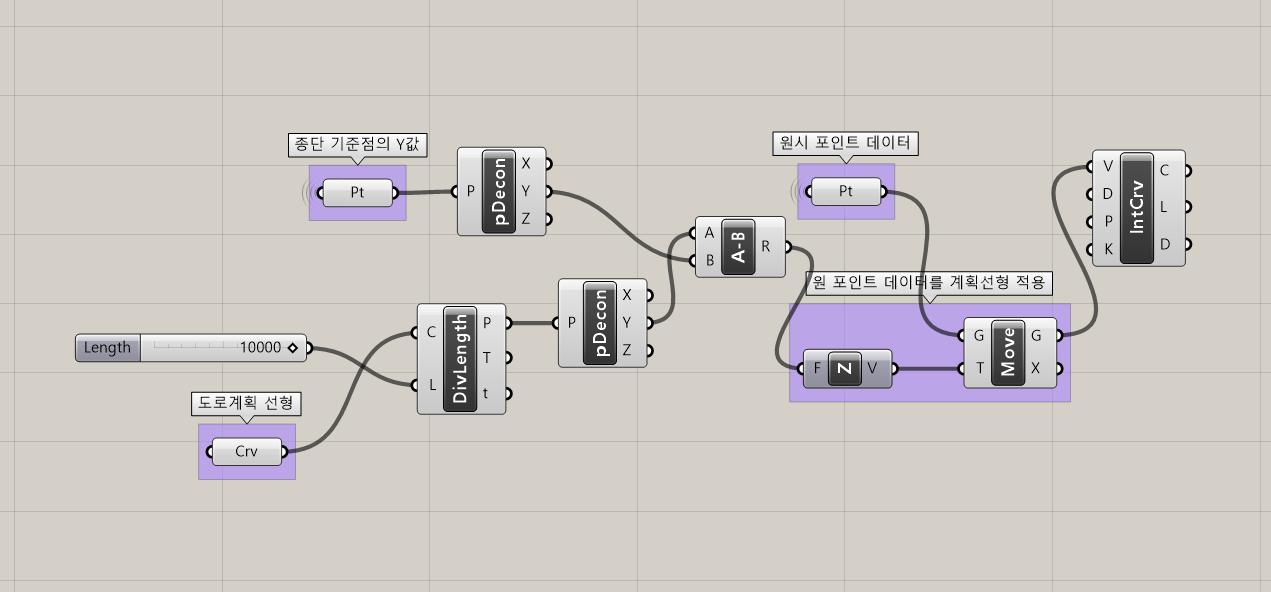
계획된 도로 선형을 원지반에 적용하여 계획 종단면 생성

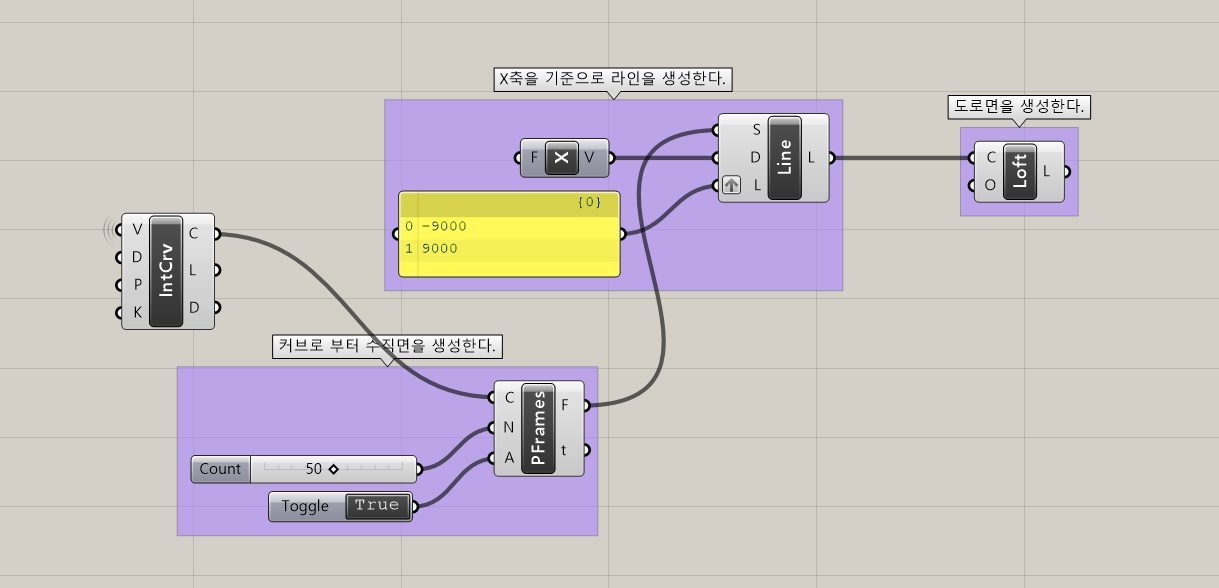
종단면 커브를 기반으로 도로면(Surface) 생성

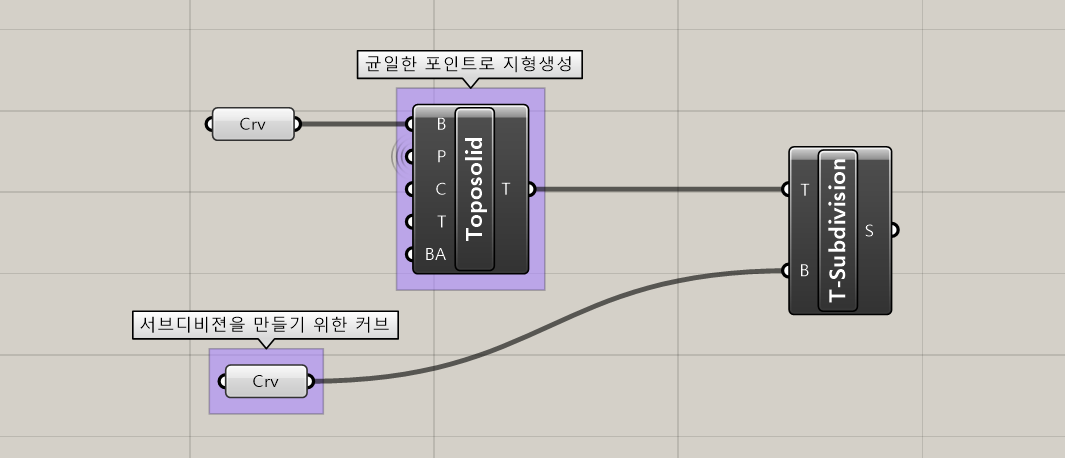
Toposolid 지형을 커브로 분할하여 서브디비전 생성

배운 내용을 바탕으로 실습 문제를 풀어봅니다
Shapefile to Site 실습 종합 문제
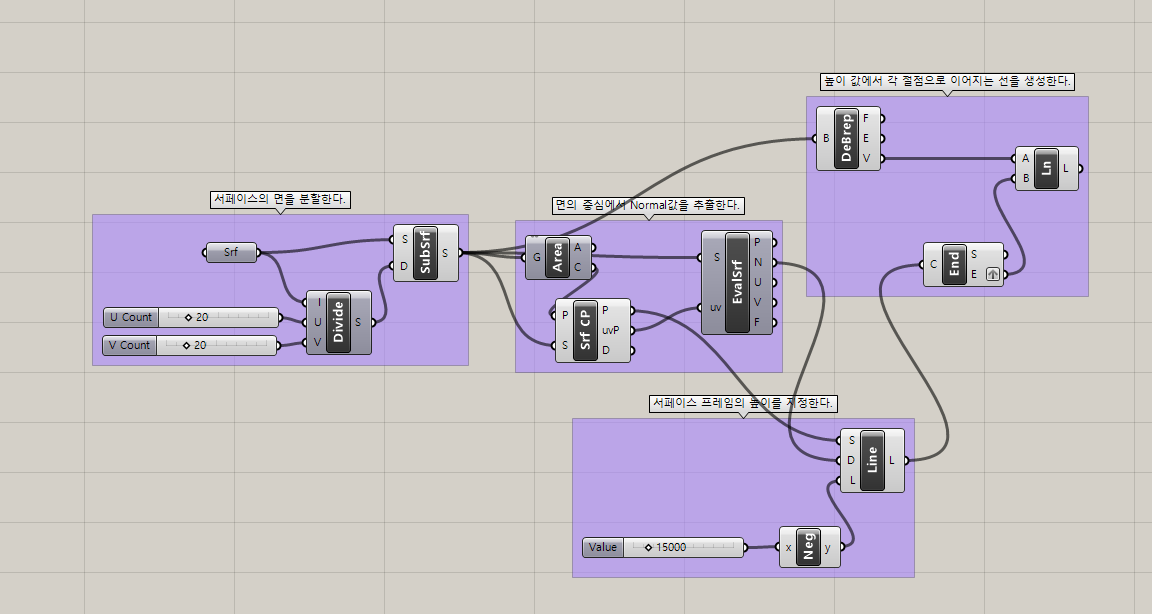
Surface를 이용한 SpaceFrame 생성 알고리즘
Surface 분할 기반 입체 트러스 구조 생성 알고리즘
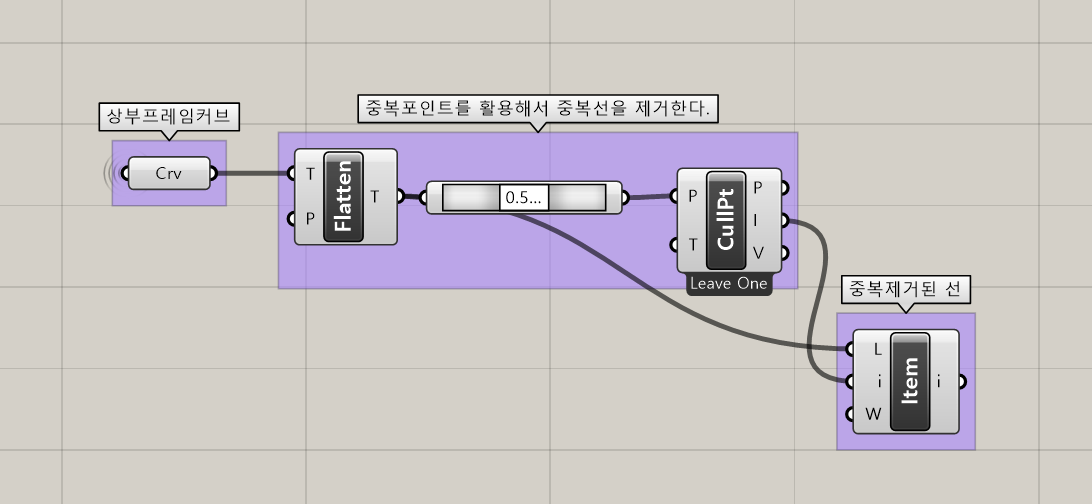
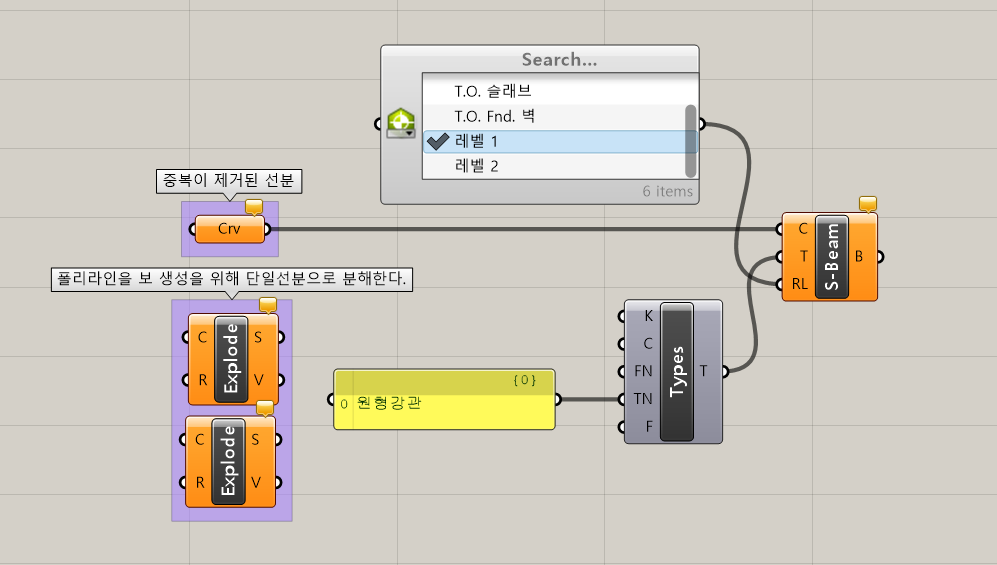
중복포인트를 활용해서 중복선을 제거하는 알고리즘

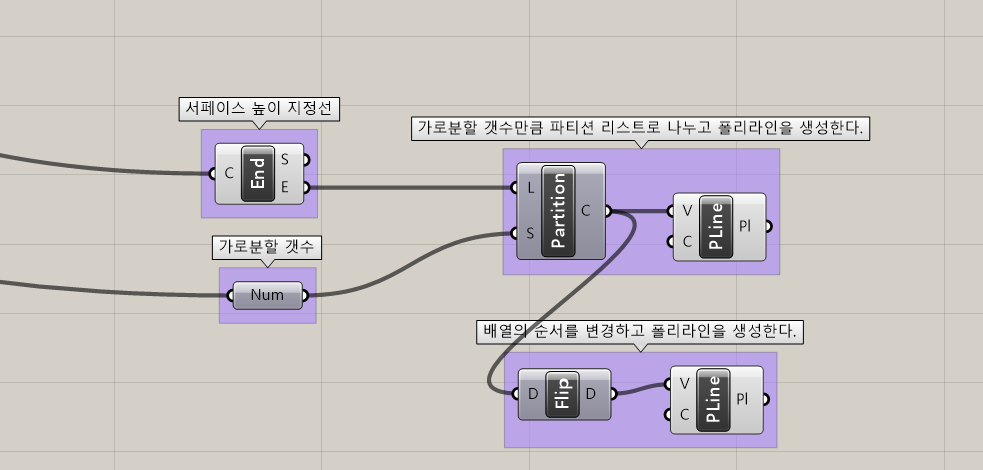
가로분할 갯수만큼 파티션으로 나누고 폴리라인 생성

폴리라인을 단일선분으로 분해하여 구조 보 생성

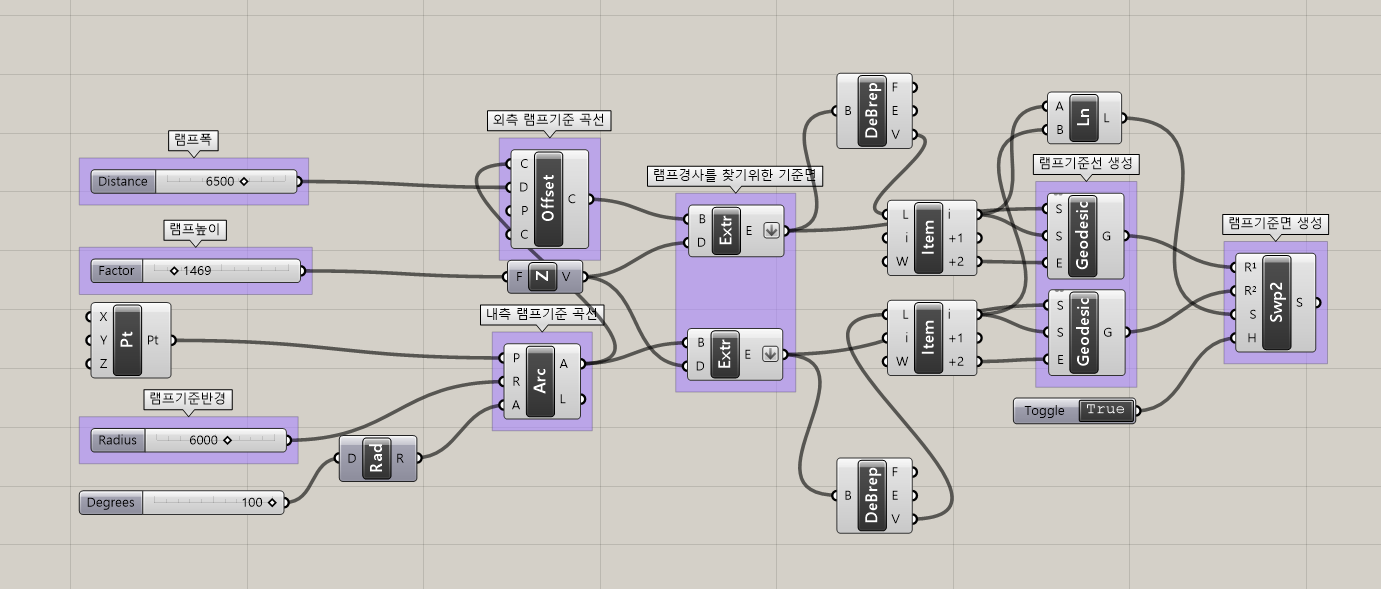
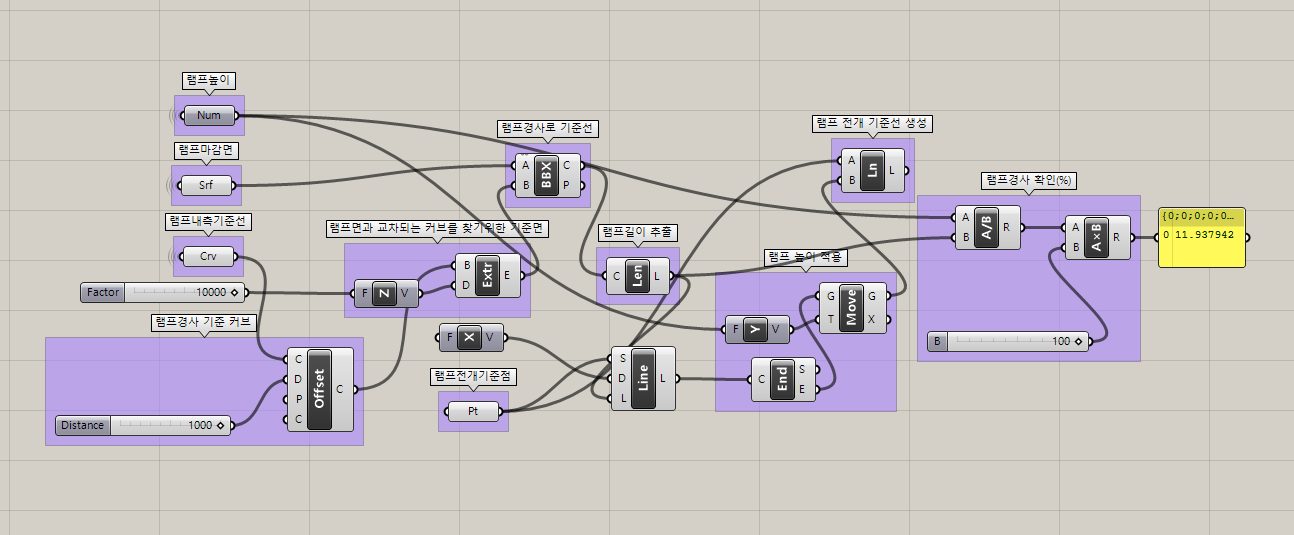
Grasshopper를 이용한 램프 생성 알고리즘
Arc와 Offset으로 기준곡선을 만들고 Sweep2로 기준면 생성

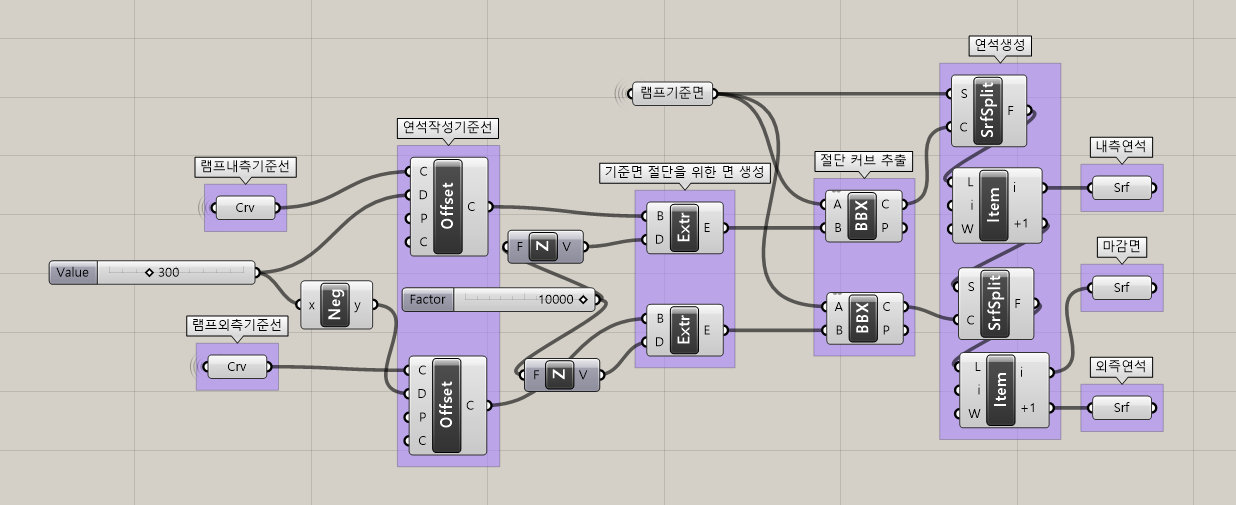
Offset과 SrfSplit으로 연석 및 마감면 분할 생성

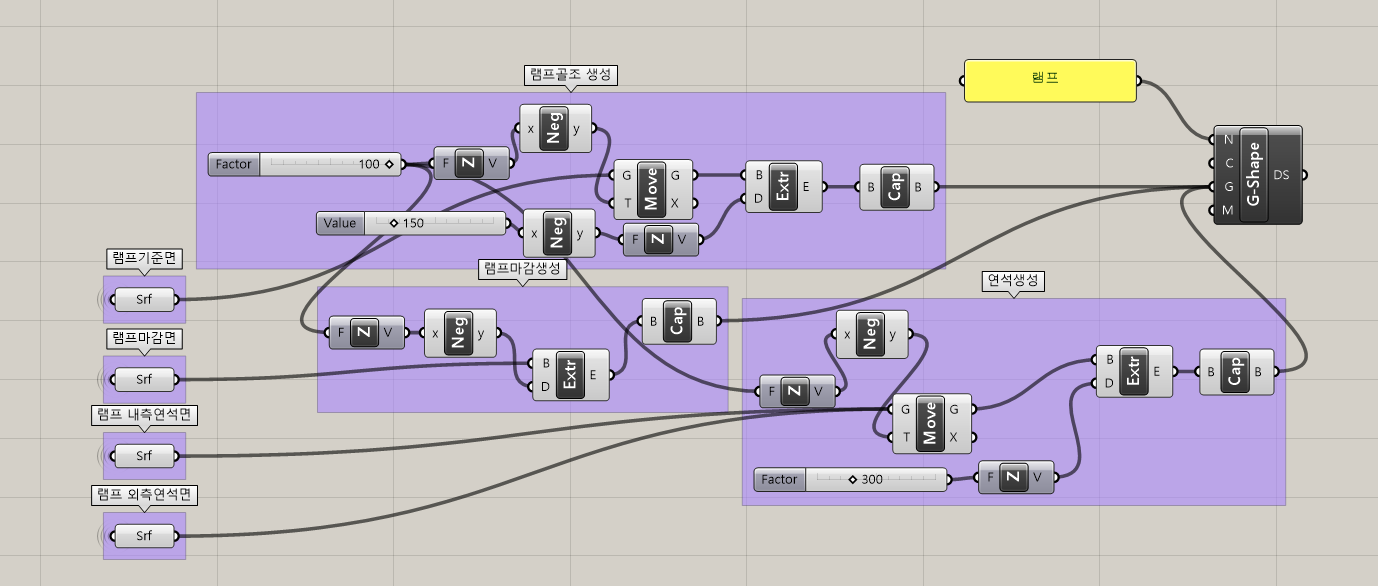
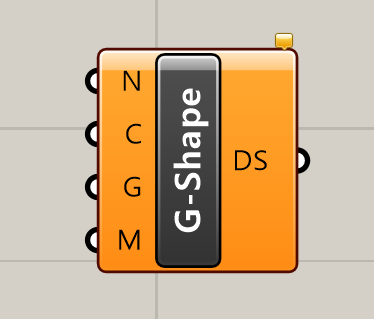
기준면에서 Solid 생성 후 G-Shape로 Revit DirectShape 변환

램프 길이와 높이를 측정하여 경사도(%) 계산

직선 램프 생성과 곡선+직선 램프 결합 실습
복합 경로의 연속적인 램프 구조 설계 실습
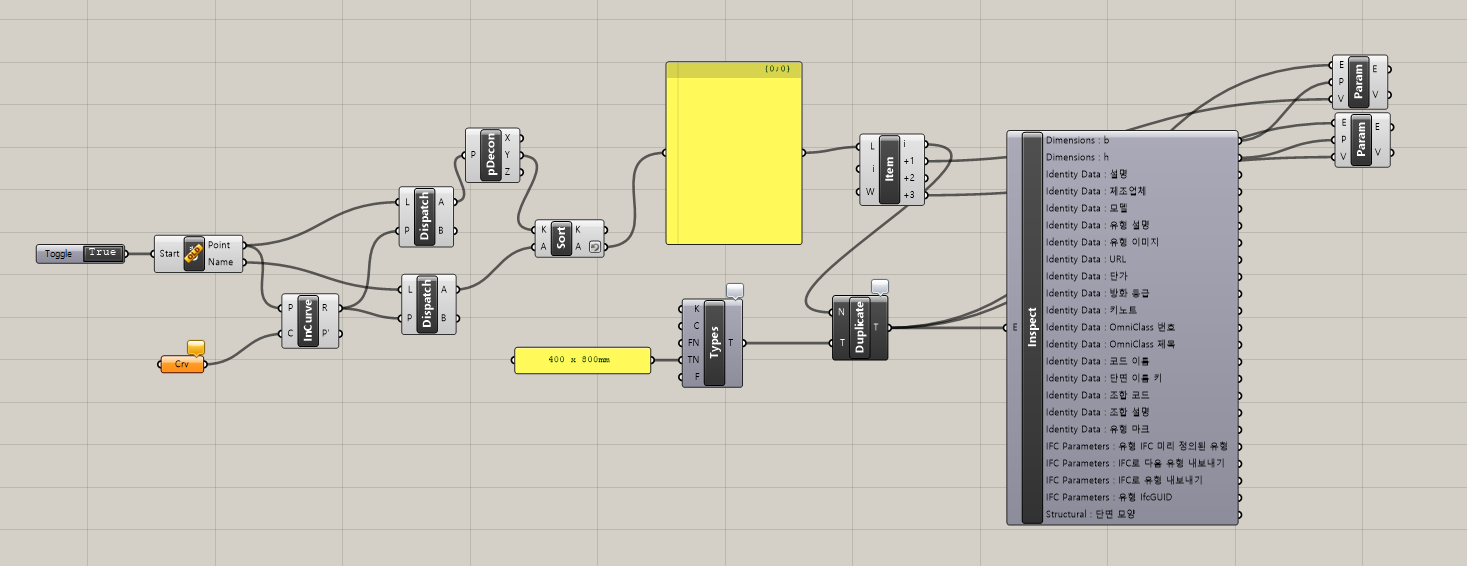
구조부재 유형 자동생성 알고리즘
폴리라인을 분해하고 길이별로 정렬하여 가로/세로 치수 추출

기존 타입을 복제하고 치수 파라미터(b, h)에 값을 적용

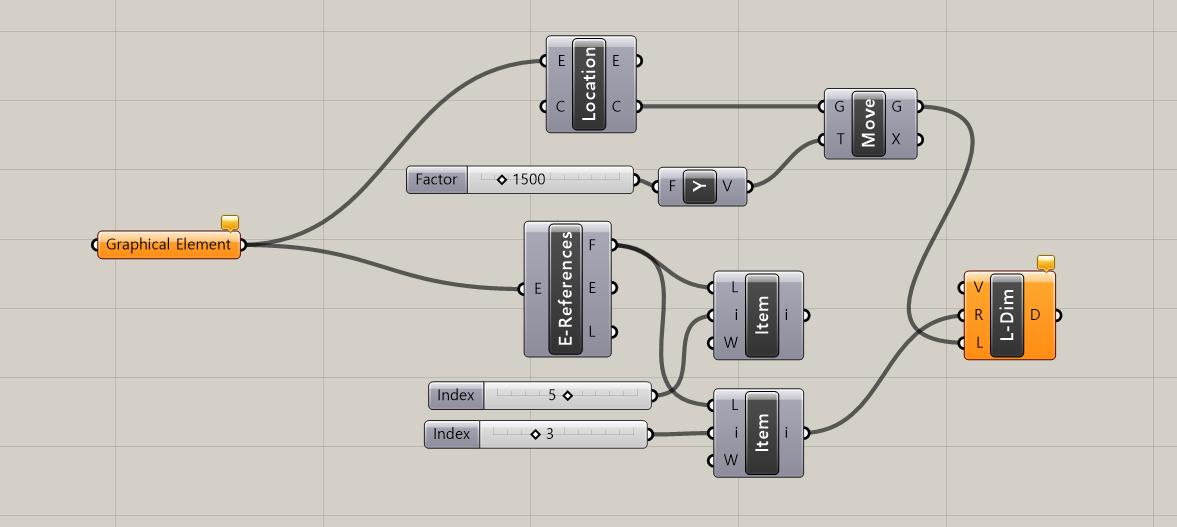
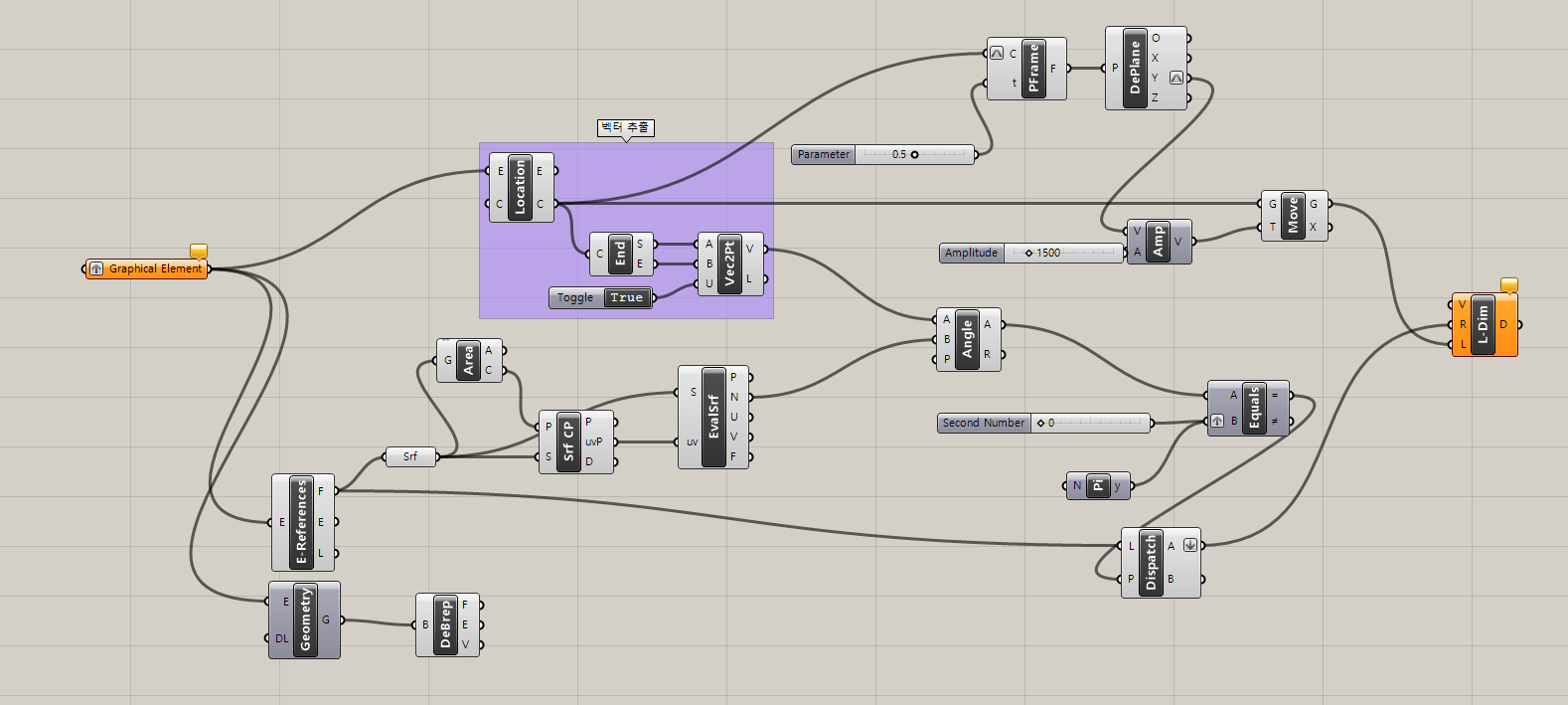
벽체 2개를 선택하여 Linear Dimension 생성

Revit 요소의 참조점을 추출하여 Linear Dimension 자동 생성

핵심 컴포넌트와 데이터 흐름 분석
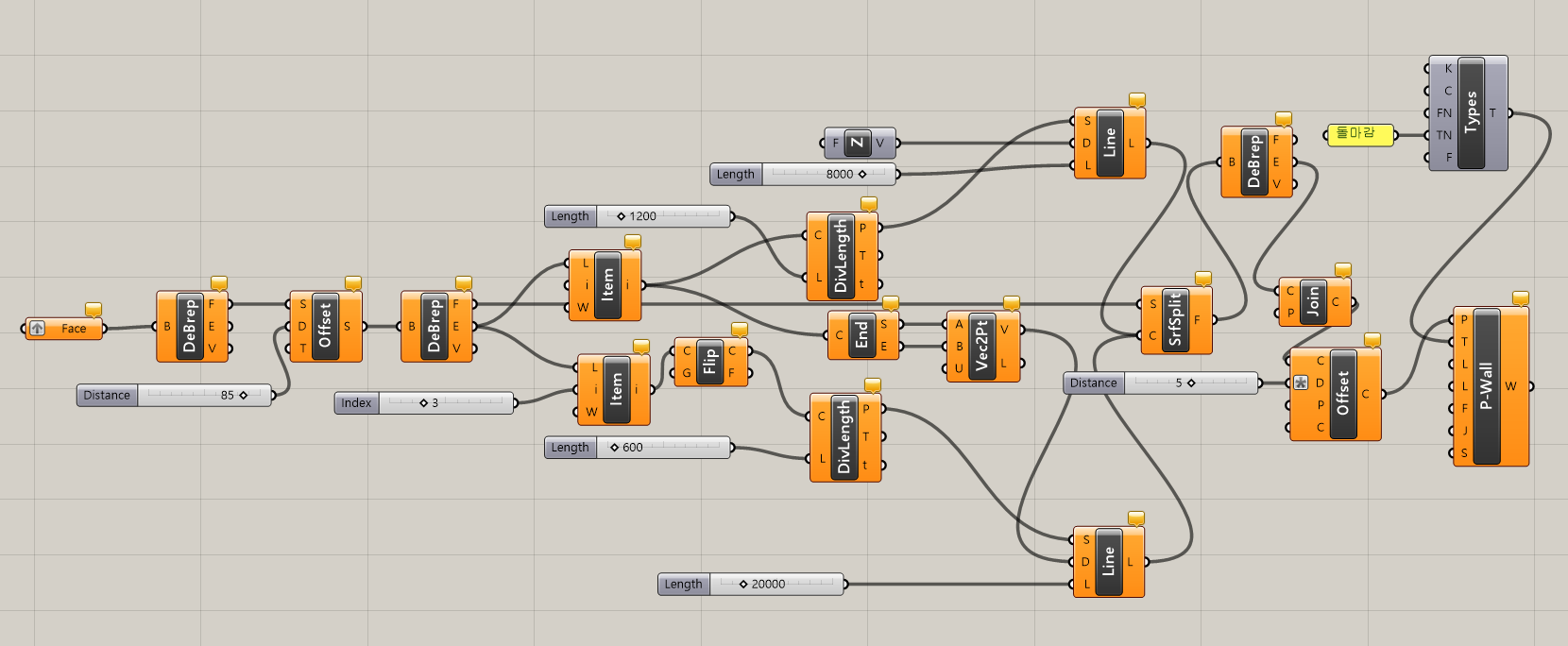
페이스 선택으로 프로필 벽체 자동 생성

핵심 컴포넌트와 데이터 흐름 분석
알고리즘 개요 및 데이터 흐름

일람표 텍스트 추출과 행/열 데이터 분리
보 타입 선택과 새 타입 자동 생성
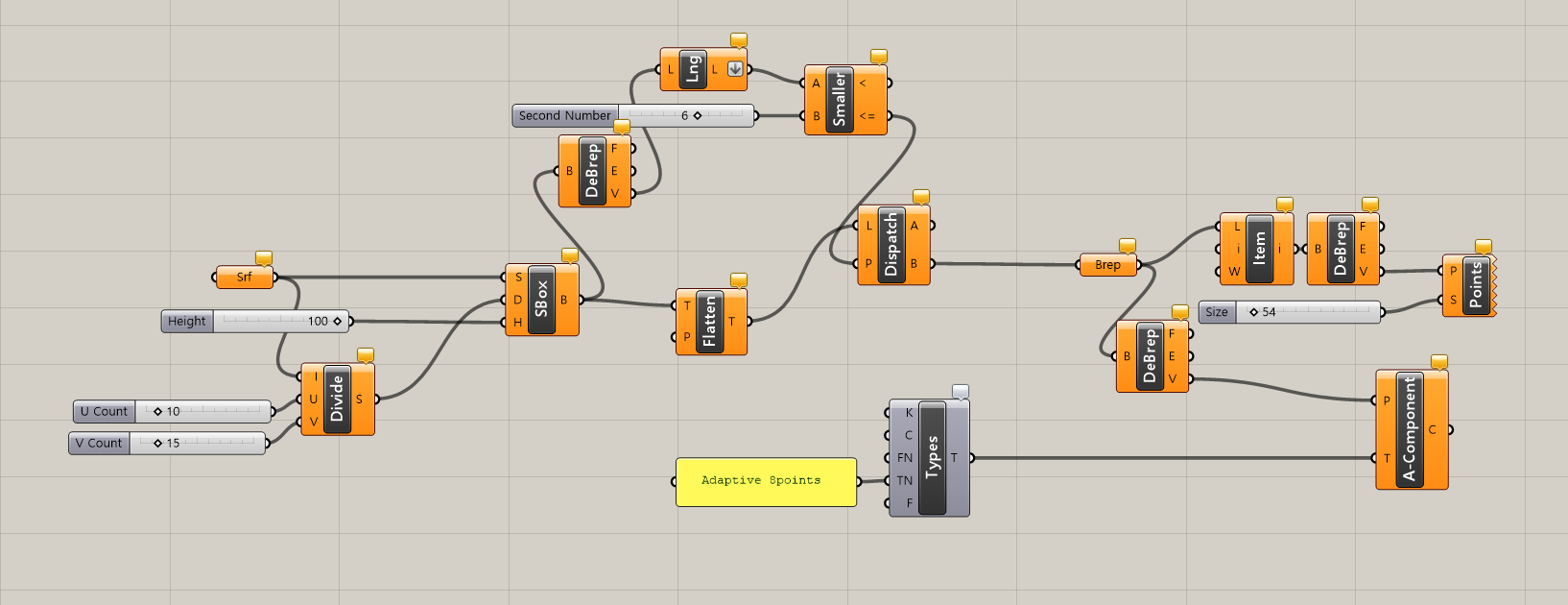
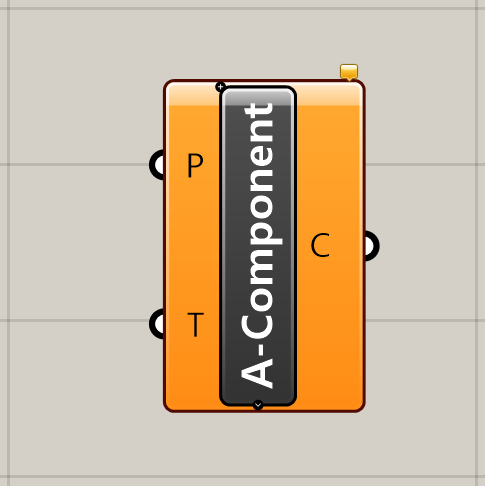
8포인트 적응형 컴포넌트 자동 배치

Divide와 SBox를 이용한 격자 셀 생성
8개 꼭지점으로 Adaptive Component 생성
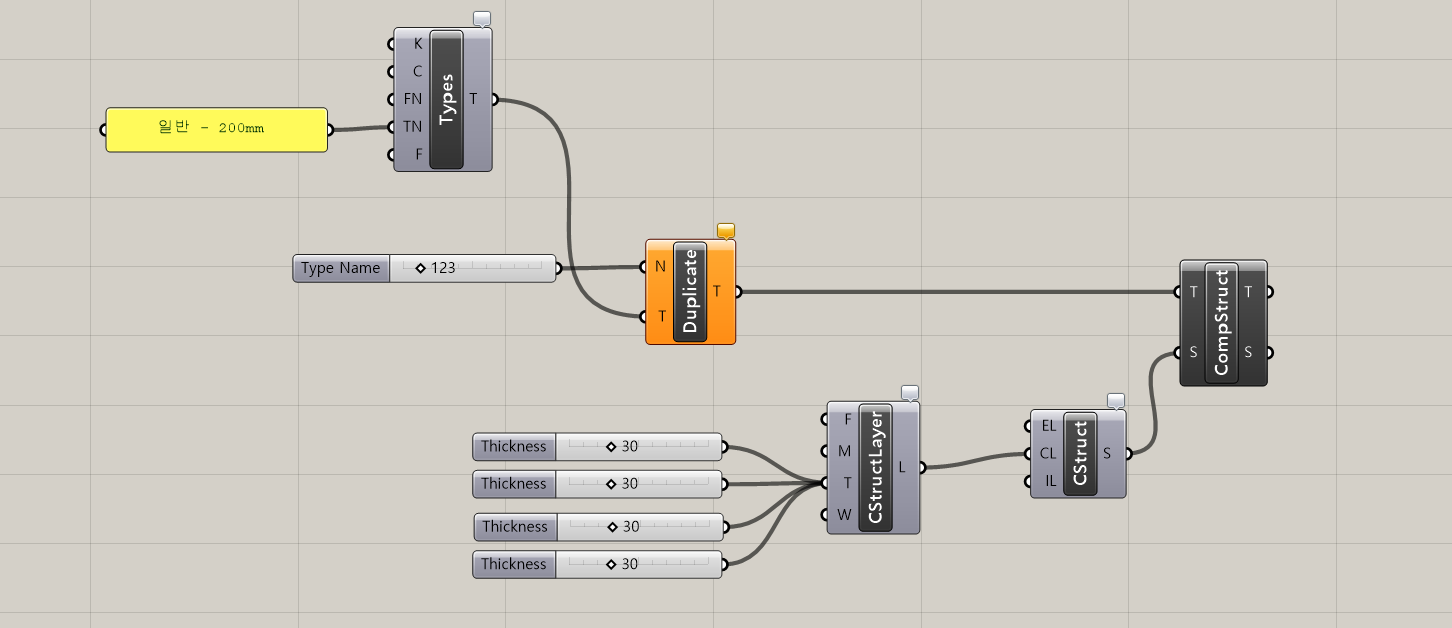
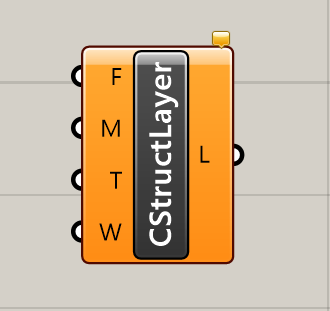
벽 타입의 복합 구조 레이어 자동 정의

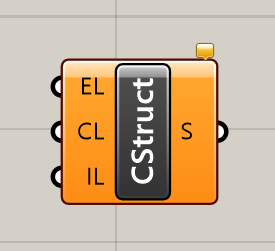
CStructLayer와 CStruct로 복합 구조 생성
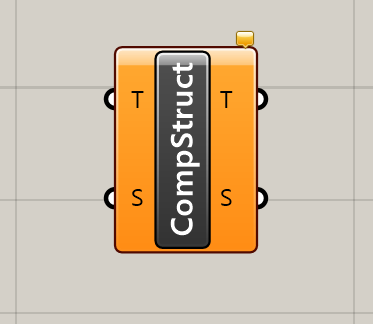
CompStruct로 새 벽 타입에 구조 적용
Revit API 개발 기초
| GH | API | |
|---|---|---|
| 작성 방식 | 노드 연결 | 텍스트 코드 |
| 학습 난이도 | 낮음 | 중간~높음 |
| 유연성 | 제한적 | 무제한 |
| 배포 | .gh 파일 | .dll 플러그인 |
| 성능 | 보통 | 최적화 가능 |
강의계획서 - Revit API 개발 기초 (C# & Plugin Development)
Revit을 프로그래밍으로 제어하는 인터페이스
Revit의 모든 BIM 요소의 기본 클래스
| 속성 | 타입 |
|---|---|
| Id | ElementId |
| Name | string |
| Category | Category |
| Parameters | ParameterSet |
| Location | Location |
| Document | Document |
Revit 모델 변경의 필수 안전장치
Element의 속성 정보를 읽고 쓰는 방법
| 파라미터 | 값 | 타입 |
|---|---|---|
| Base Constraint | Level 1 | Instance |
| Top Constraint | Level 2 | Instance |
| Height | 3000 | Instance |
| Width | 200 | Type |
| Function | Interior | Type |
| Material | Concrete | Type |
Revit API 플러그인 개발을 위한 준비
| Revit | .NET |
|---|---|
| 2021~2024 | .NET Framework 4.8 |
| 2025~ | .NET 8.0 |
Visual Studio 프로젝트 생성 및 Revit API 연결
첫 번째 Revit 명령 클래스 작성
using Autodesk.Revit.Attributes;
using Autodesk.Revit.DB;
using Autodesk.Revit.UI;
namespace MyRevitAddin
{
[Transaction(TransactionMode.Manual)]
public class HelloWorld : IExternalCommand
{
public Result Execute(
ExternalCommandData commandData,
ref string message,
ElementSet elements)
{
UIDocument uidoc = commandData.Application.ActiveUIDocument;
Document doc = uidoc.Document;
TaskDialog.Show("Hello", "Hello, Revit API!");
return Result.Succeeded;
}
}
}매니페스트 작성 및 Visual Studio 디버깅
<?xml version="1.0" encoding="utf-8"?>
<RevitAddIns>
<AddIn Type="Command">
<Name>Hello World</Name>
<FullClassName>MyRevitAddin.HelloWorld</FullClassName>
<Assembly>C:\path\to\MyRevitAddin.dll</Assembly>
<AddInId>GUID-HERE</AddInId>
<VendorId>YOUR_ID</VendorId>
</AddIn>
</RevitAddIns>ElementId, UniqueId, 이름, Parameter를 이용한 요소 찾기
요소의 모든 정보를 확인할 수 있는 개발자 필수 도구
Revit API 개발을 위한 C# 프로그래밍 기초
| Python | C# | |
|---|---|---|
| 타입 | 동적 타입 | 정적 타입 |
| 문법 | 들여쓰기 | { } 블록 |
| 실행 | 인터프리터 | 컴파일러 |
| 성능 | 느림 | 빠름 |
| API 개발 | 제한적 | 네이티브 |
C# 프로그래밍의 기초 토대
Revit 버전별 .NET 버전과 계층 구조
재사용 가능한 코드 라이브러리
RevitAPI.dll 참조 및 사용 방법
코드를 분류하고 정리하는 체계
네임스페이스 가져오기와 Revit API
값의 종류를 정의하는 자료형
Revit에서 사용하는 클래스 타입
값을 저장하는 메모리 공간
메모리 저장 방식의 차이
값을 계산하고 비교하는 기호
조건 결합과 Revit API 실전 예시
상황에 따라 다른 코드를 실행
여러 값 중 하나를 선택
정해진 횟수만큼 반복 실행
컬렉션의 모든 요소를 순회
조건이 참인 동안 반복 실행
같은 타입의 데이터를 연속 저장
2차원 배열과 Revit API 활용
크기가 동적으로 변하는 배열
키-값 쌍으로 데이터 저장
재사용 가능한 코드 블록
매개변수 옵션과 Revit API
객체를 만드는 설계도
객체 초기화와 API 활용
오류 상황 안전하게 관리하기
메서드를 변수처럼 다루기
미리 정의된 델리게이트 타입
이름 없이 메서드 작성하기
간결한 익명 함수 작성하기
컬렉션 데이터 쿼리하기
코드 재사용과 계층 구조
계약과 다형성의 핵심
발행-구독 패턴으로 통신하기
async/await로 효율적인 처리
인스턴스 없이 호출하는 메서드
기존 클래스에 메서드 추가하기
멀티스레딩 기초
진행률 보고가 쉬운 백그라운드 처리
현대적인 비동기 패턴
API 개발 실습
강의계획서 - API 개발 실습 (자동화 및 데이터 관리)
Revit API를 활용한 자동화 및 데이터 관리
Revit 문서 변경의 핵심 메커니즘
TransactionGroup과 SubTransaction
사용자 선택 입력 받기
선택 가능한 요소 제한하기
문서에서 요소 검색하기
LINQ와 복합 필터 활용
요소의 매개변수 값 가져오기
요소의 매개변수 값 설정하기
요소의 위치 정보 가져오기
Move, Rotate, BoundingBox
Wall.Create 메서드
Floor.Create와 CurveLoop
Ceiling.Create와 CurveLoop
WallFoundation.Create와 연속기초
NewFamilyInstance와 StructuralType
NewDetailCurve와 DetailCurve
TextNote.Create와 TextNoteOptions
NewRoom과 Room Boundary
NewModelCurve와 SketchPlane
NewFamilyInstance와 Host Wall
ViewSheet.Create와 TitleBlock
Level.Create 메서드
Grid.Create 메서드
EPPlus로 Excel 읽기/쓰기
파라미터 Export/Import
알고리즘 계획 및 워크플로우
Step 1-2: Selection & Curve Extraction
Step 3-4: Intersection & Duplicate Removal
Step 5-6: Line Creation & Column Placement
알고리즘 계획 및 워크플로우
Step 1-2: Room Selection & Boundary Extraction
Step 3: Floor Finish Creation
Step 4: Wall Finish Creation with Offset
Step 5: Ceiling Finish Creation with Offset
알고리즘 계획 및 워크플로우
Step 1-2: File Selection & Reading
Step 3: Data Parsing & Coordinate Extraction
Step 4-5: Line Creation & Beam Placement
알고리즘 계획 및 워크플로우
Step 1: Pick CAD Link Instance
Step 2: Extract PolyLine from GeometryElement
Step 3: Calculate PolyLine Centroid
Complete GetCentroid Method Implementation
Step 4: Create Structural Column
실습수업 및 최종 평가
강의계획서 - 실습수업 및 최종 평가
전체 개발 워크플로우
체계적인 개발을 위한 필수 단계
사용자가 원하는 것이 무엇인지 명확히 파악
큰 문제를 작은 단위로 나누기 (Decomposition)
Revit API로 구현 가능한지 사전 확인
핵심 기능을 먼저 간단하게 구현하여 검증
프로토타입을 바탕으로 완성 버전 설계
개발과 함께 테스트 시나리오 준비
계획과 개발 과정을 기록하여 유지보수 용이하게
현실적인 일정과 단계별 점검
Development Plan Documentation
Project Overview
Team Organization
Background & Objectives
Feasibility Analysis
Development Roadmap
Core Features & User Scenarios
Technical Implementation
User Workflow & UI/UX Design
Revit Add-in의 시작점
문서에서 요소 검색하기
요소 속성 접근하기
벽, 바닥, 기둥 생성하기
요소 및 점 선택받기
ISelectionFilter와 선택 제어
선택 요소의 파라미터 일괄 수정
RhinoInside Grasshopper 컴포넌트 입력/출력 상세 가이드
RhinoInside에서 자주 사용하는 Grasshopper 기본 컴포넌트
알고리즘 설계에서 자주 사용하는 Grasshopper 기본 컴포넌트
조건부 필터링 및 리스트 분리 컴포넌트
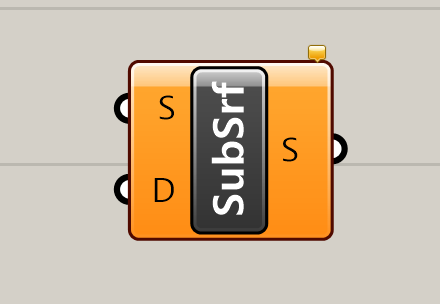
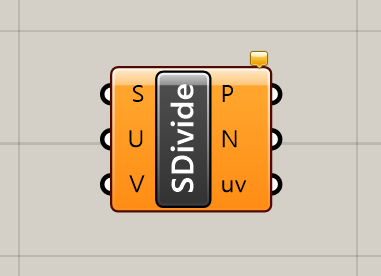
Surface 도메인 및 분할 컴포넌트
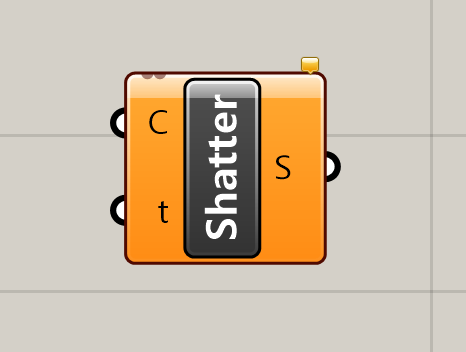
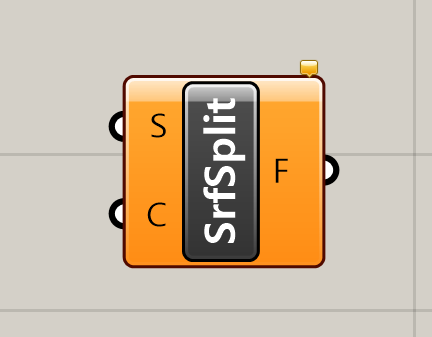
커브 교차 및 서피스 분할 컴포넌트
교차 및 Solid Boolean 컴포넌트
Solid Boolean 및 리스트 검색/삽입 컴포넌트
리스트 관리 및 커브 점 추출 컴포넌트
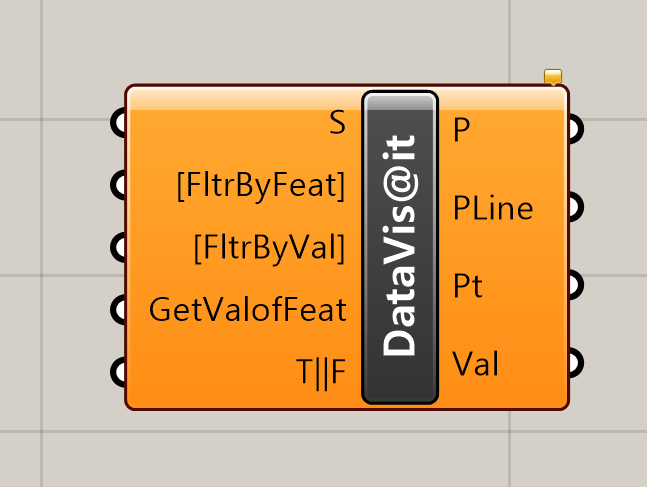
커브 점 추출 및 GIS 데이터 컴포넌트
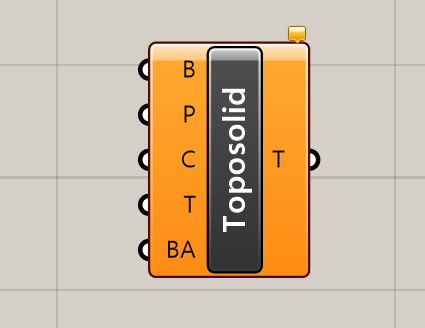
Toposolid, 메쉬 생성 및 서피스 분할 컴포넌트
리스트 분리, 돌출, 수학 연산 및 거리 계산 컴포넌트
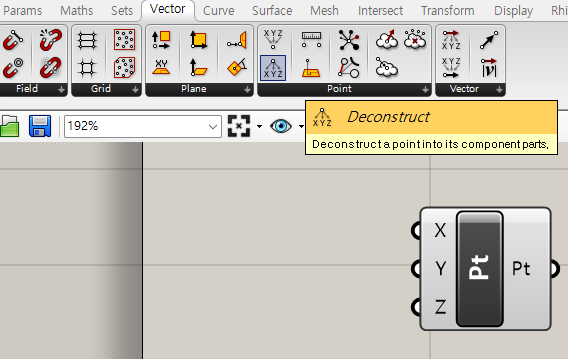
이동, 형상 닫기, 커브 분할 및 포인트 분해 컴포넌트
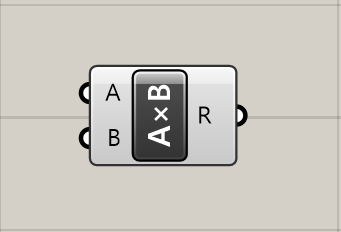
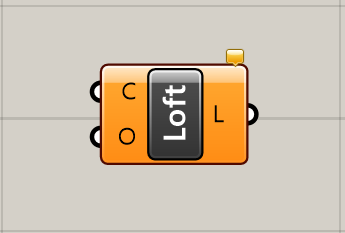
커브 보간, 수학 연산, 프레임 및 로프트 컴포넌트
라인, 벡터, 지형 분할 및 서피스 분할 컴포넌트
Surface Analysis Components
Polyline & Ramp Components
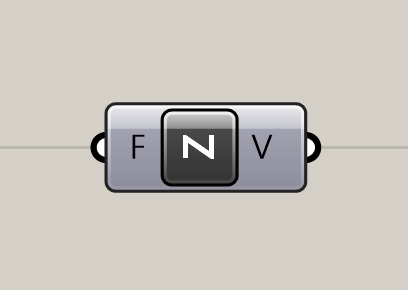
Analysis & Math Components
Parameter Components
Element Reference / Dimension Components
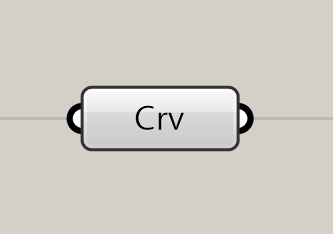
Curve Analysis / Math / Input Components
Plane Construction & Vector Components
Face Selection / Profile Wall / Curve Utilities
Adaptive Component 배치 관련 컴포넌트
Compound Structure 관련 컴포넌트